
Webサイトの上部にある「ホーム > カテゴリ > 記事名」という表示を見たことはありませんか。
これはパンくずリストと呼ばれる、サイト内の現在地を知らせる案内です。
カテゴリや商品が多いサイトでは、読者が目的のページへ移動する手助けになります。
役割を知ったうえで、自分のサイトに必要か、設置後にどこを確認すればよいかを考えてみましょう。
パンくずリストはサイト内の現在地を示す案内
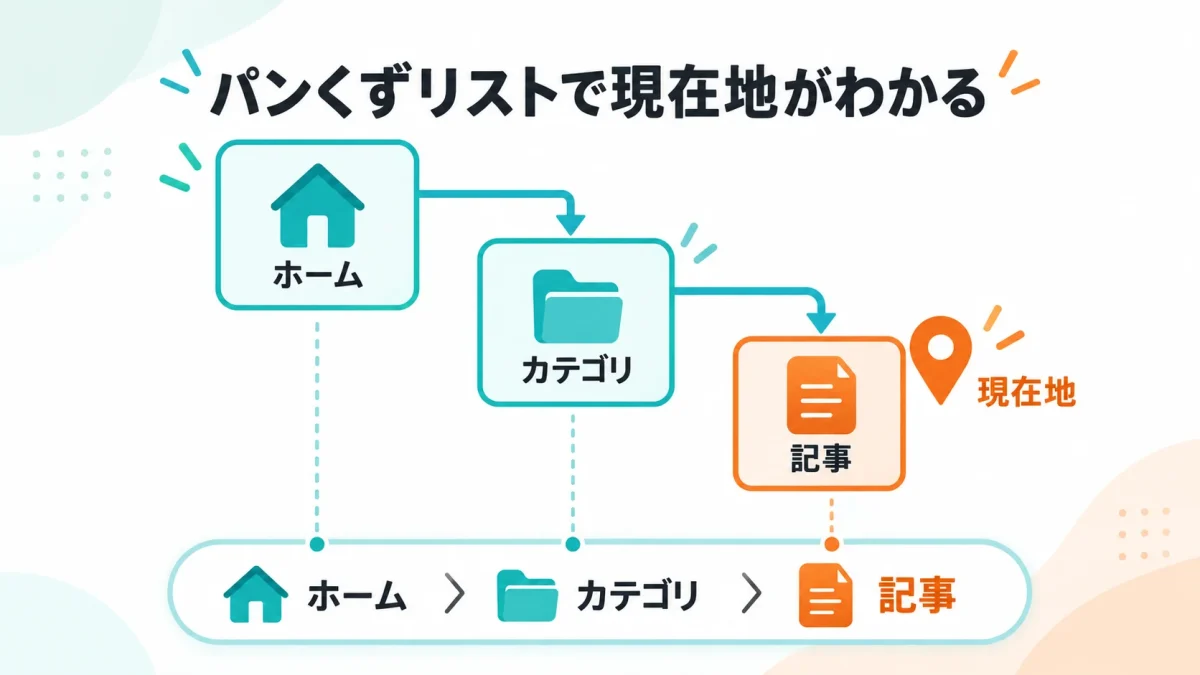
パンくずリストは、現在のページと、その上位にあるページを順番に並べたものです。
サイトの構造を示し、読者が自分のいる場所を把握するために使います。
ブログなら、次のような表示が考えられます。
ホーム > Webサイト制作 > パンくずリストの記事
この場合、記事が「Webサイト制作」というカテゴリに属していることが分かります。
「Webサイト制作」をリンクにすれば、同じカテゴリの記事一覧へ移動できます。
ブラウザの「戻る」とは役割が違う
パンくずリストは、読者が閲覧した順番を記録するものではありません。
ブラウザの「戻る」は直前に見ていたページへ戻りますが、パンくずリストはサイト内の上位ページへ案内します。
検索結果から記事を開いた読者でも、カテゴリへのリンクを使えば、そのサイトの別の記事を探せます。
パンくずリストを設置するメリット
主なメリットは、現在地の把握と、上位ページへの移動を助けることです。
特に、トップページを経由せずに訪れた読者に役立ちます。
ページの所属が分かりやすくなる
検索結果やSNSから訪れた読者は、そのサイトの全体像をまだ知りません。
記事の上部にカテゴリ名があれば、どの分野の情報を読んでいるのか判断しやすくなります。
商品ページなら「ホーム > 家具 > 椅子 > 商品名」のように、商品が属する分類を示せます。
ページ単体では伝わりにくい位置づけを、短い表示で補えるのが特徴です。
同じカテゴリのページを探しやすくなる
読んでいる記事だけでは疑問が解決しない場合、カテゴリ一覧へ移動できると便利です。
読者はメニューを開いて探し直す手間を減らせます。
ただし、パンくずリストだけですべての移動を案内する必要はありません。
メニューはサイト全体の案内、パンくずリストは現在地周辺の案内として、役割を分けると考えやすくなります。
サイト内のリンクをどう配置するか知りたい場合は、内部リンクの基本も確認できます。
自分のサイトには必要?構造から判断する
設置を考えるときは、ページ数だけでなく、読者が上位の分類へ戻る必要があるかを確認します。
判断の目安を、サイトの構造ごとに整理しました。
| サイトの構造 | 設置の目安 | 判断する理由 |
|---|---|---|
| カテゴリ別に記事が並ぶブログ | 優先して検討 | 同じ分野の記事一覧へ移動できる |
| 分類が複数段ある商品サイト | 優先して検討 | 商品の所属や上位カテゴリを示せる |
| 少数のページが横並びの会社サイト | メニューとあわせて判断 | 上位階層が少なく、案内が重なる場合がある |
| 1ページで完結する案内ページ | 優先度は低め | 移動先となる上位ページがほとんどない |
これは、導入の優先順位を考えるための目安です。
たとえば、記事数が少なくても、複数のカテゴリを行き来するサイトなら設置を検討できます。
反対に、ページが多くても分類が整理されていなければ、先にカテゴリの見直しが必要です。
読者が「ほかのページも見たい」と思ったとき、どこへ案内するかを考えると判断しやすくなります。
設置するときに確認したいこと
見た目を整える前に、表示する分類とリンク先を決めます。
階層を深く見せるために、実態のない分類を追加する必要はありません。
読者に分かる分類名を使う
「カテゴリ1」のような管理用の名前では、リンク先の内容が伝わりません。
「Webサイト制作」「料金プラン」など、何があるページなのか分かる名前を使います。
記事が複数のカテゴリに属する場合は、表示する経路と本文の内容が合っているか確認しましょう。
Googleも、パンくずリストにはURLの構造をそのまま写すのではなく、読者がページへたどり着く一般的な経路を示すことを勧めています。
既存の機能を確認してから追加する
WordPressなどのCMSでは、使用中のテーマや追加機能の公式説明で、パンくずリストに対応しているか確認します。
設定方法は利用環境によって異なるため、共通の操作手順があるとは限りません。
すでに表示されている場合は、別の機能を追加する前に、その表示元を確認しましょう。
制作会社へ依頼したサイトなら、「カテゴリ一覧へ戻れる案内を記事上部に置きたい」と目的を伝えると相談しやすくなります。
設置後は実際に操作する
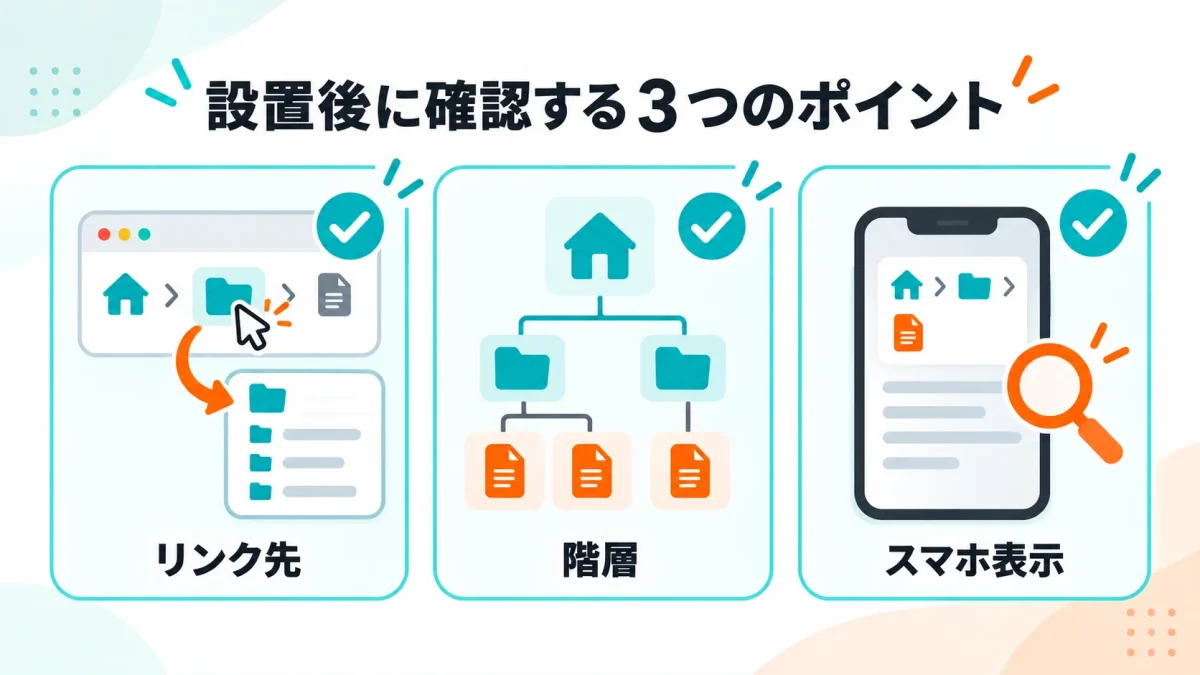
表示されたことだけで完成とせず、次の点を確認します。
- 上位ページのリンクが、表示名に合うページへ移動するか
- 記事や商品の所属と、表示する分類が一致しているか
- スマートフォンで長い名前がはみ出していないか
- キーボードでもリンクを選び、移動できるか
長いタイトルを収めるために文字を小さくしすぎると、読みにくくなります。
折り返しなどを検討し、読みやすさと操作しやすさを両方確認しましょう。
SEOとの関係はどう考える?
画面に見えるパンくずリストと、検索エンジンへ情報を伝える構造化データは区別して考えます。
構造化データは、ページ内の情報の意味を検索エンジンへ伝えるための記述です。
パンくずリスト用の記述を追加しても、検索結果への表示が保証されるわけではありません。
また、Googleは2025年1月に、モバイル検索結果ではパンくずリストの表示を取りやめる変更を発表しました。
パソコンの検索結果では、引き続き表示されます。
これは検索結果の表示に関する変更で、サイト内の案内としての役割とは別です。
まとめ
パンくずリストは、サイト内の現在地と上位ページを示す案内です。
カテゴリを持つブログや商品サイトでは、読者が関連するページを探す手助けになります。
まずは記事や商品ページを一つ開き、所属する分類と、戻れる一覧ページを確認してみましょう。
設置済みなら、リンク先とスマートフォンでの表示を確かめるところから始められます。

コメント