
ワイヤーフレームは、Webページに載せる情報と配置を整理する設計図です。必要な項目と作り方を知っておけば、デザインを始める前に「何を、どの順番で伝えるか」を確認できます。
ワイヤーフレームはWebページの骨組み
ワイヤーフレームでは、見出し、文章、画像、ボタンなどの位置を、枠や簡単な文字で表します。
初期段階では、色や装飾を作り込むよりも、情報の優先順位とページ内の流れを確かめることが中心です。
たとえば、サービス紹介ページなら、説明を読んだ人が料金を確認し、問い合わせへ進める配置を考えます。
見た目を整える前に内容を確認できるため、「料金の説明が足りない」「ボタンの行き先が分からない」といった問題を見つけやすくなります。
似た資料との違いは、次のように整理できます。
| 資料 | 主に確認すること |
|---|---|
| サイト構成図 | 必要なページと、ページ同士のつながり |
| ワイヤーフレーム | 各ページに載せる情報と配置 |
| デザイン案 | 色、書体、写真などを含めた具体的な見た目 |
ワイヤーフレームだけでは、完成時の雰囲気までは判断できません。
一方で、見た目が整っていなくても、情報の不足や順番は確認できます。
ワイヤーフレームに入れたい項目
最初は、ページの目的・掲載内容・移動先が分かる状態を目指します。
枠だけを並べるよりも、それぞれの場所に何を入れるかを書いておくと、後の作業につながります。
| 項目 | 書いておく内容 |
|---|---|
| ページ名と目的 | どのページか、読んだ人に何をしてほしいか |
| ヘッダー | ロゴ、メニュー、問い合わせへの入口など |
| 冒頭の情報 | 誰に向けた何のページかが分かる見出しと説明 |
| 本文のまとまり | 特徴、料金、利用の流れなど、必要な情報 |
| 画像の配置 | 写真や図を置く場所と、その役割 |
| ボタン・リンク | 表示する文言と、押した先のページ |
| フッター | 運営者情報や必要な案内へのリンクなど |
すべてのページに、同じ項目を同じ量だけ入れる必要はありません。
たとえば、記事ページと問い合わせページでは、必要な本文や操作が違います。
画像の枠にも、「写真」とだけ書くのではなく、「店内の雰囲気が分かる写真」のように役割を添えましょう。
ボタンなら、「詳しくはこちら」だけで済ませず、「料金表を見る」「相談フォームへ進む」など、移動先が分かる文言を仮置きします。
ワイヤーフレームの作り方は4段階
最初から全ページを作り込む必要はありません。
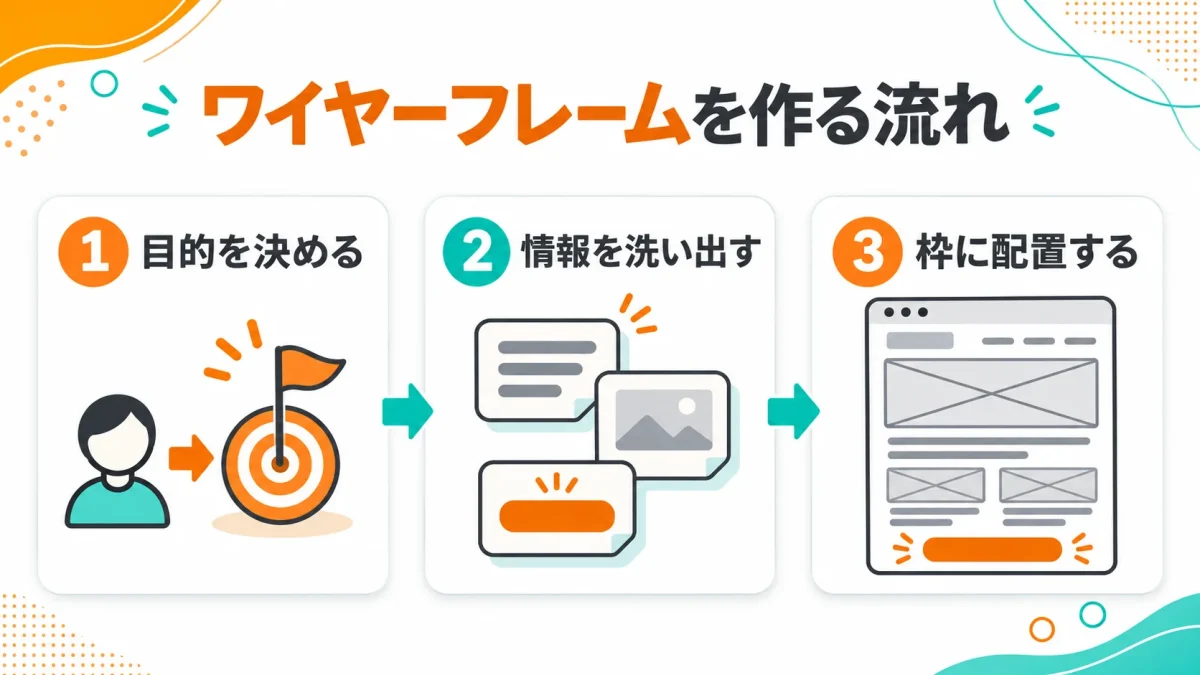
まずは重要な1ページを選び、目的から順に整理していきます。
1.読む人とページの目的を決める
最初に、「誰が、何を知るために読むページか」を一文で書きます。
続けて、読んだ後に取ってほしい行動を決めましょう。
たとえば、サービス紹介ページなら「依頼を検討している人が、内容と料金を確認して相談できること」と整理できます。
「問い合わせを増やしたい」という運営側の目的に加えて、読者が判断するために必要な情報も考えることが大切です。
2.必要な情報を洗い出す
ページの目的に合わせて、載せたい内容を箇条書きにします。
この段階では配置を考えず、サービス内容、対象者、料金、利用の流れなどを書き出しましょう。
項目が増えたら、「この情報がないと読者は何に困るか」で必要性を確認します。
関連する話題でも、別ページで詳しく伝えた方が読みやすい内容は、リンクで案内する方法があります。
3.情報を読む順番に並べる
必要な項目が決まったら、紙や使い慣れた資料作成ツールに枠を描き、上から配置します。
専用ツールの習得よりも、順番を入れ替えたり、項目を書き足したりできることを優先して構いません。
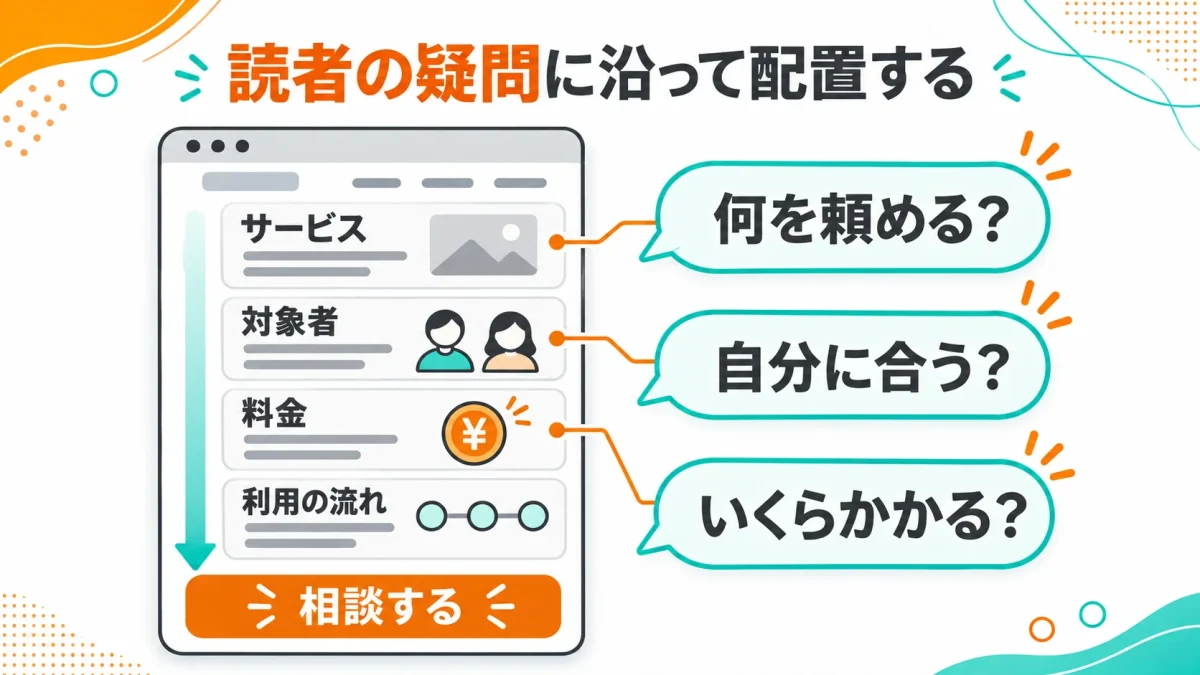
迷ったら、「何のサービスか」「自分に合うか」「いくらか」「どう申し込むか」の順で考えてみましょう。
ただし、これは一つの考え方であり、どのページにも当てはまる決まりではありません。
4.スマートフォンでの並びも確認する
パソコン向けに横並びで置いた項目は、スマートフォンでどの順番に読むかも決めます。
単に枠を縦に並べるだけでなく、説明と画像が離れすぎないか、ボタンの前に必要な情報があるかを確認しましょう。
この段階では細かな文字サイズまで確定せず、情報の順番と省略できない内容を押さえます。
操作時だけ開くメニューなどには、その動きも短く書き添えておくと伝わりやすくなります。
作例で考える情報の並べ方
ここでは、作り方を考えるための例として、初めての人に相談を申し込んでもらうサービス紹介ページを組み立てます。
次の表は、そのまま使う完成形ではなく、情報を置く理由を確認するためのたたき台です。
| 配置する順番 | 載せる情報 | 読者が確認できること |
|---|---|---|
| 1 | サービス名と短い説明 | 何を頼めるのか |
| 2 | 対象者と対応内容 | 自分の相談に合うのか |
| 3 | 料金の目安と条件 | 予算に合いそうか |
| 4 | 相談から利用までの流れ | 申し込んだ後に何が起きるか |
| 5 | 相談ボタンと補足 | どこから、何を送ればよいか |
この並びでは、申し込みを決めるまでの疑問を、順に減らすことを狙っています。
料金が条件によって変わる場合は、金額だけでなく、何によって変わるのかも置く場所を用意します。
また、相談ボタンには「入力項目の案内」など、申し込み前に必要な補足も添えられます。
ボタンだけを目立たせるより、押す前に迷う理由を減らす視点で配置を見直しましょう。
作った後は読者の疑問に答えられるか確認する
完成したワイヤーフレームは、枠のきれいさよりも、情報のつながりを確認します。
次の項目を使い、説明できない場所や未確定の内容を探してみましょう。
- 冒頭を見て、何のページか分かるか
- 読者が判断するための情報がそろっているか
- 見出しだけを読んでも、内容の流れが分かるか
- ボタンの行き先や操作後の動きが分かるか
- スマートフォンでも自然な順番で読めるか
本文をすべて「ダミーテキスト」にすると、説明量や情報の不足を判断しにくくなります。
見出しは具体的に書き、本文には要点やおおよその分量を入れておくと、配置の妥当性を確認しやすくなります。
未確定の料金や写真がある場合も、空欄のままにせず「確認待ち」と記しておきましょう。
ワイヤーフレームは、完成品のように仕上げる必要はありません。
まずは1ページ分を作り、必要な情報・読む順番・次の行動がつながっているかを確認してから、デザインへ進めましょう。


コメント