

Webサイトの表示速度は、訪れた人が内容を読み、目的の操作を進めるための大切な要素です。
ページがなかなか表示されなければ、必要な情報に届く前に閉じられる可能性があります。
速さを確認するときは、読み込み時間だけでなく、操作への反応や画面の安定性にも目を向けましょう。
表示速度は情報の届きやすさに関わる
Webサイトを訪れる人は、文章や写真を見るためにページを開きます。
読み込み中の画面が続けば、その内容が役立つかどうかを判断することもできません。
例えば、外出先で店舗の営業時間を調べるときは、大きな写真より先に営業時間を確認したい場合があります。
予約ページでボタンを押しても反応がなければ、操作が受け付けられたのか不安になることもあります。
表示速度の改善では、読者が必要な情報や操作へスムーズに進めることを目標にします。
ただし、速くすれば必ず予約や問い合わせが増えるわけではありません。
料金やサービス内容の分かりやすさ、フォームの使いやすさなども、あわせて整える必要があります。
SEOとの関係はあるが速さだけでは決まらない
Googleは、ページの使い心地を示すCore Web Vitalsをランキングシステムで使用しています。
一方、これらの指標が良好でも、検索結果での上位表示は保証されません。
読者の疑問に答えていないページを高速化しても、内容の不足までは解消できないためです。
検索順位のためだけに測定スコアの満点を目指すより、内容と使いやすさの両方を改善しましょう。
「表示・反応・安定」の3つで確認する
Webサイトの使い心地は、読み込みが終わるまでの時間だけでは判断できません。
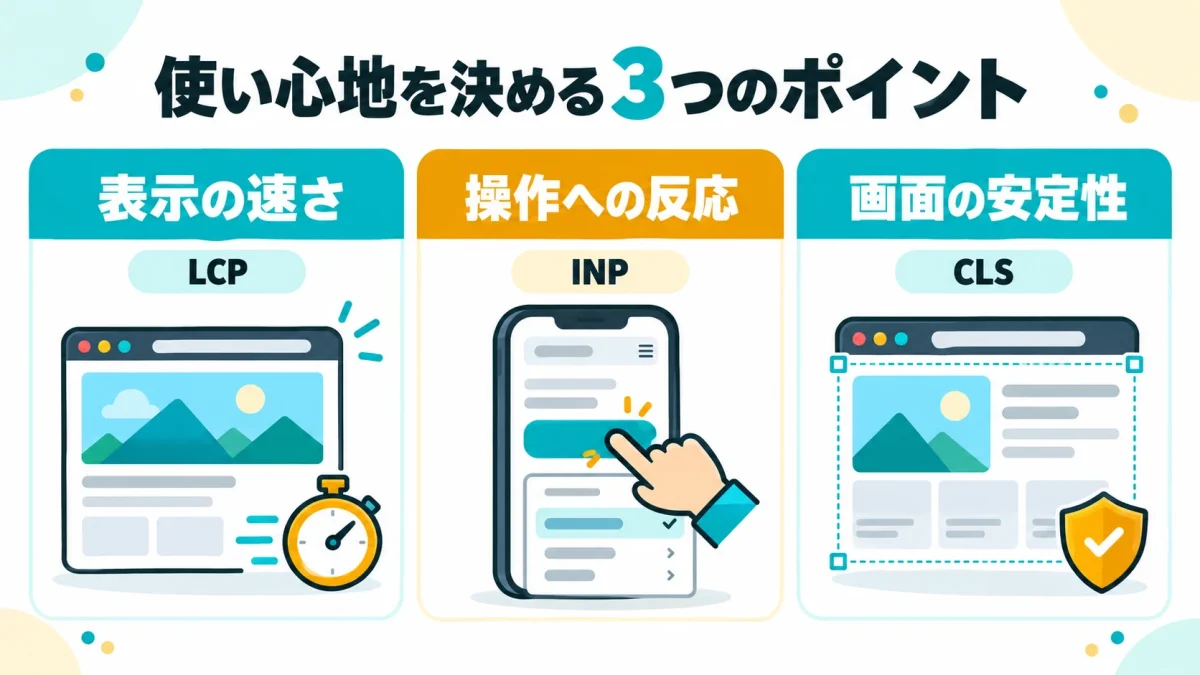
Core Web Vitalsは、主に次の3つの面から確認する指標です。
| 指標 | 確認すること | 良好とされる目安 |
|---|---|---|
| LCP | 画面内の主要な画像や文章が表示されるまでの時間 | 2.5秒以下 |
| INP | クリックやタップなどの操作に反応し、次の画面描画が行われるまでの時間 | 200ミリ秒以下 |
| CLS | 読み込み中などに起きる、予期しないレイアウトのずれ | 0.1以下 |
CLSは秒数ではなく、画面のずれを表す数値です。
これらの目安は、モバイルとパソコンを分け、実際の訪問の75%が基準を満たすかどうかで評価します。
最初の画面がすぐ表示されても、メニューが開かないなら操作面の課題が残っています。
また、押そうとしたボタンが広告の読み込みで動けば、誤操作につながります。
表示が速く、操作に反応し、画面が急にずれない状態を目指しましょう。
PageSpeed Insightsで現状を測定する
GoogleのPageSpeed Insightsでは、URLを入力してモバイルとパソコンの測定結果や改善案を確認できます。
トップページだけでなく、記事やサービス紹介など、読者がよく訪れるページも対象にします。
実際の利用データとテスト結果を分けて見る
測定画面には、実際の訪問から集めた「フィールドデータ」と、一定の条件でテストした「ラボデータ」があります。
フィールドデータは過去28日間の利用状況を反映するため、修正直後の状態だけを示すものではありません。
データが少ない場合はページ単位の結果が出ず、サイトの同じ配信元をまとめたデータが表示されたり、実際の利用データ自体が表示されなかったりします。
画面の結果が「このURL」のものか、配信元全体のものかも確認しましょう。
ラボデータは改善箇所を探す手がかりとして使い、実際の利用状況と同じものだと考えないことが大切です。
自分のスマートフォンでも操作する
測定後は、スマートフォンでページを開き、メニューや問い合わせへの導線を実際に操作します。
自分の端末で快適でも、ほかの人の通信環境や端末では結果が異なる可能性があります。
ツールの結果と実際の操作を組み合わせると、数字だけでは分かりにくい不便も確認できます。
症状に合わせて改善の優先順位を決める
改善案が多く表示されたときは、読者がどこで待たされているかを整理します。
次の表は、作業を始める場所を選ぶための目安です。
| 気になる症状 | 最初に調べる対象 | 改善の方向 |
|---|---|---|
| 冒頭の大きな画像が遅い | 画像の容量・サイズ・読み込み方法 | 必要な画質を保ち、画像と配信方法を見直す |
| ボタンやメニューの反応が遅い | 動画、外部サービス、動きを付ける処理 | 不要な機能や処理を減らせるか確認する |
| 読み込み中に画面が動く | 画像や広告などの表示領域 | 読み込む前から必要な空間を確保する |
| 複数のページで表示開始が遅い | サーバーの応答や共通の処理 | ページ共通の原因がないか調べる |
表だけで原因を断定せず、測定結果と照らし合わせて判断します。
例えば、画像の容量を減らしても、画像の読み込み開始自体が遅ければ、十分に改善しないことがあります。
画面外の画像を後から読む「遅延読み込み」も、冒頭の主要画像へ一律に適用すると表示を遅らせる場合があります。
軽量化の設定を増やす前に、何が遅れているかを確認することが先です。
WordPressで画像のサイズや容量を見直す場合は、画像最適化の基本も確認できます。

変更は一つずつ行い表示と動作を確かめる
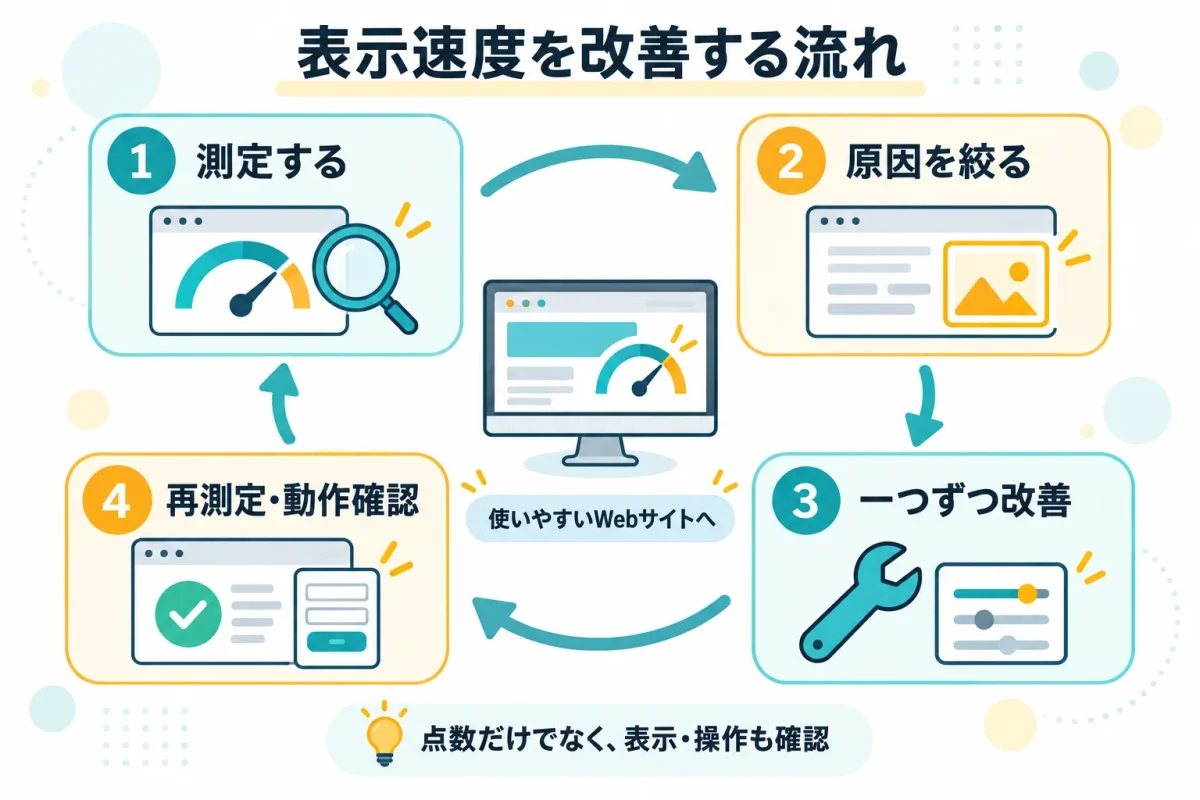
複数の設定を同時に変更すると、改善した理由や不具合の原因を追いにくくなります。
変更前の結果と設定を記録し、画像の調整など、対応できる項目から一つずつ進めましょう。
変更後は同じURLと端末区分で再測定し、表示や操作も確認します。
特に、処理の読み込みを遅らせる設定などを使った場合は、メニューやフォームが正常に動くか確かめます。
点数が上がっても、フォームが送れなくなれば改善とはいえません。表示・操作・必要な機能をセットで確認しましょう。
サーバー設定やコードの変更が必要で判断できない場合は、測定URLと気になる症状を制作担当者へ伝えると相談しやすくなります。
まとめ
Webサイトの表示速度は、読者が情報を読み、目的の操作を進めるために重要です。
確認するときは、表示までの速さに加えて、操作への反応と画面の安定性も見ていきましょう。
最初は、よく見られるページを測定し、読者の行動を妨げている箇所を一つ選ぶところから始められます。
測定・改善・動作確認を繰り返すことが、点数だけに振り回されず使いやすいWebサイトへ近づける方法です。







コメント