
WordPressに写真を載せたら、ページの表示が重く感じられることはありませんか。
画像の最適化では、必要な見やすさを保ちながら、画像データを軽くすることを目指します。
ただし、容量だけを減らすと、写真がぼやけたり、図解の文字が読めなくなったりします。
画像の用途に合わせて、寸法・形式・圧縮を順番に調整しましょう。
画像の「大きさ」と「容量」は別のもの
画像を見直すときは、まず二つの数字を区別します。
寸法は画像の幅と高さで、「1600×900px」のように表します。
ファイル容量はデータの量で、「300KB」「2MB」などと表します。
同じ寸法でも、写真の内容や保存形式、圧縮の設定によって容量は変わります。
記事上で画像を小さく表示しても、元のファイル自体が軽くなるとは限りません。
見た目の幅を変えることと、読み込む画像データを減らすことは、分けて考えましょう。
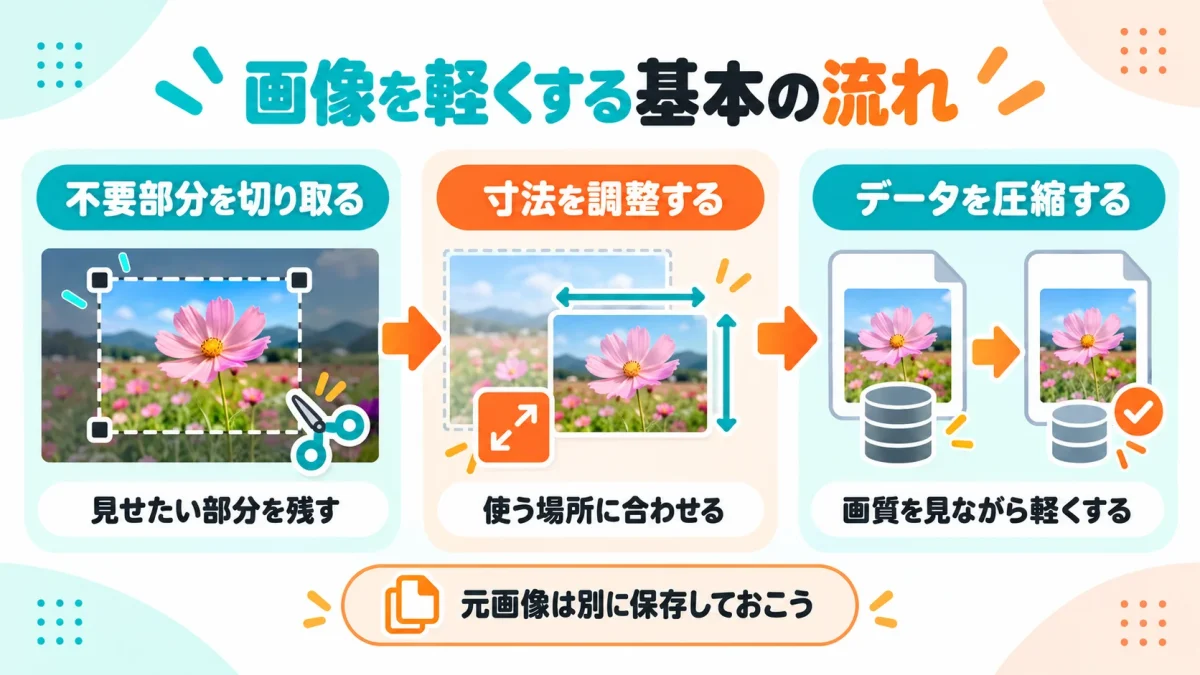
アップロード前に寸法を整える
画像は、使う場所に必要な大きさを考えてから保存します。
スマートフォンで撮影した写真を、そのままの寸法で毎回載せる必要はありません。
表示幅と鮮明さの両方を見る
本文用、アイキャッチ用、拡大して見せる商品写真では、必要な寸法が異なります。
たとえば、横幅800pxで表示する画像を1600pxで用意する方法は、高精細な画面も考慮した検討例です。
ただし、すべての画像を1600pxに統一するルールではありません。
テーマの表示幅や画像の用途を確認し、実際の画面で鮮明さを判断します。
不要な部分を切り取る
写真の周囲に不要な余白が多ければ、先に切り取ります。
この操作をトリミングと呼びます。
主役を大きく見せられるため、画像全体を無理に大きくする必要も減らせます。
人物の顔や商品の一部、図解の説明が切れないように確認しましょう。
保存形式は画像の用途で選ぶ
形式は、容量だけでなく、文字の鮮明さや背景の透明部分も考えて選びます。
写真と図解では、優先したいことが違います。
次の表は、形式を比較するときの出発点です。
| 画像の用途 | 最初に比較する形式 | 特に確認すること |
|---|---|---|
| 風景や商品などの写真 | JPEG・WebP | 色や質感が不自然にならないか |
| 文字を含む図解・画面画像 | PNG・WebP | 文字や細い線がにじまないか |
| 背景を透明にした画像 | PNG・WebP | 透明部分や輪郭が保たれるか |
JPEGは写真に向いていますが、圧縮によって文字や線がにじむ場合があります。
PNGは文字や線を正確に保ちたい画像に使え、透明な背景にも対応します。
WebPは写真や図解、透明な画像に使える形式で、設定によって画質と容量を調整できます。
WebPにすれば必ず最適になるわけではありません。
同じ画像を複数の形式で保存し、見た目と容量を比べると判断しやすくなります。
形式を変えるときは、拡張子を手入力で書き換えず、画像編集ソフトなどの書き出し機能を使います。
圧縮は見た目を比べながら調整する
圧縮は、画像のデータ量を減らす処理です。
画質を落として軽くする方法もあるため、元画像と並べて確認します。
写真と図解で確認場所を変える
写真では、細かな質感や色の境目を見ます。
図解では、文字、矢印、細い線を重点的に確認します。
容量が小さくなっても、読者に伝えたい部分が見づらければ、圧縮を弱めましょう。
圧縮後の画像を何度も加工し直すより、保存しておいた元画像から作り直すほうが比較しやすくなります。
一律の容量目標を決めすぎない
小さな補助画像と、文字を含む大きな図解では、必要な情報量が違います。
「すべて100KB以下」のような基準に合わせて、読める文字まで削る必要はありません。
まず寸法を整え、そのうえで画質を保てる範囲を探します。
WordPressへ入れた後も設定を確認する
アップロード前の調整に加えて、記事へ挿入する画像サイズも確認します。
画像ブロックでは、元画像やテーマに応じて、フルサイズ・大・中・サムネイルなどを選べます。
用途に合う画像サイズを選ぶ
画像を選択し、設定欄にある画像サイズや解像度の項目を確認します。
名称や配置は、WordPressのバージョンや編集画面によって異なります。
小さな写真に毎回フルサイズを選ぶより、表示に合うサイズを試しましょう。
反対に、図解を小さなサイズで挿入すると、文字がぼやけることがあります。
プレビューで確認し、見やすさを保てるサイズを選びます。
プラグインは必要に応じて使う
画像が多いサイトでは、圧縮や形式変換を補助するプラグインも選択肢です。
導入前に、対象形式、処理方法、無料範囲、元画像の保存や復元方法を公式説明で確認します。
すでにテーマや別の機能で画像を処理している場合は、役割が重ならないかも見直しましょう。
既存画像を一括処理する前にはバックアップを取り、少数の画像で表示を確かめます。
バックアップで何を保存するか迷う場合は、基本の考え方を確認できます。
最適化後は公開ページで確認する
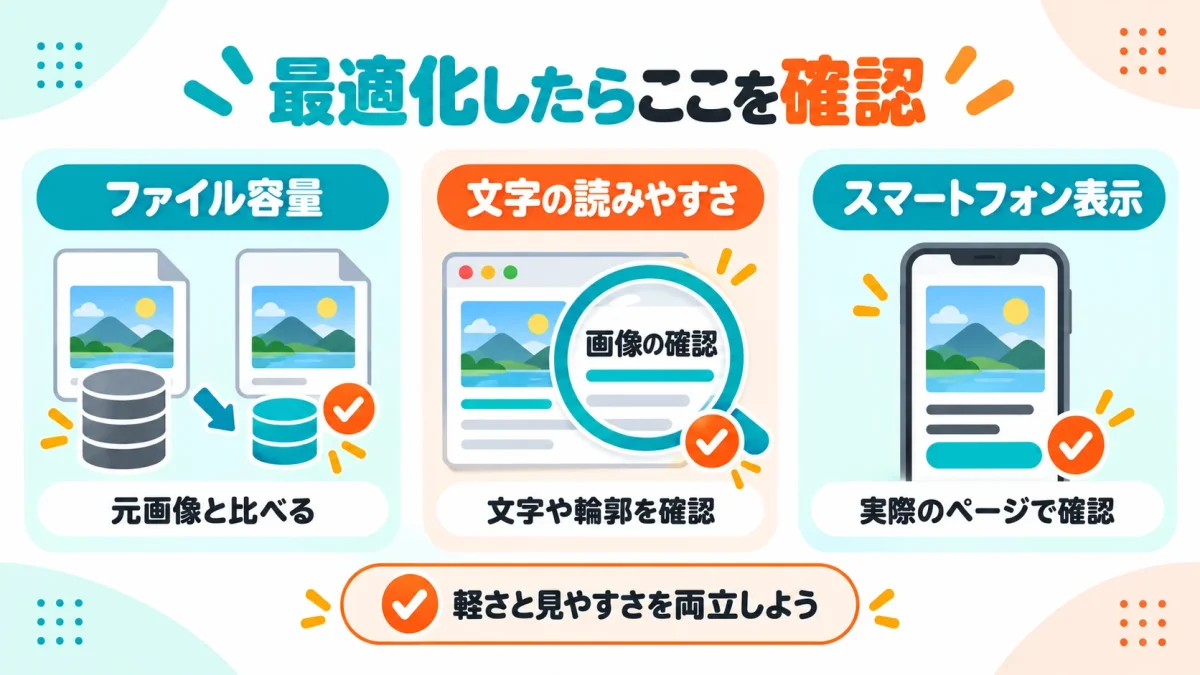
編集画面だけで判断せず、プレビューや公開ページをパソコンとスマートフォンで開きます。
確認したいのは、次の四つです。
- 写真の色や輪郭が不自然になっていないか
- 図解の文字を無理なく読めるか
- 画像の切り抜きや透明部分に問題がないか
- 画像が欠けずに表示され、拡大リンクも動くか
容量が減ったかは、処理前後のファイル情報も見比べます。
表示速度を比べる場合は、同じページ・同じ条件で複数回確認しましょう。
一度の読み込み時間だけでは、通信環境の違いも混ざります。
まとめ
WordPressの画像最適化は、寸法を整え、用途に合う形式を選び、見た目を確認しながら圧縮する流れで進めます。
アップロード後も、挿入する画像サイズと公開ページの表示を確認しましょう。
まずは容量の大きい画像を一枚選び、元画像を残したまま調整すると比較しやすくなります。
写真の鮮明さや図解の読みやすさを保てる範囲で、少しずつ軽くしていきましょう。

コメント