
WordPressを使っていて、「ページがなかなか表示されない」「管理画面の動作が重い」と感じることがあります。
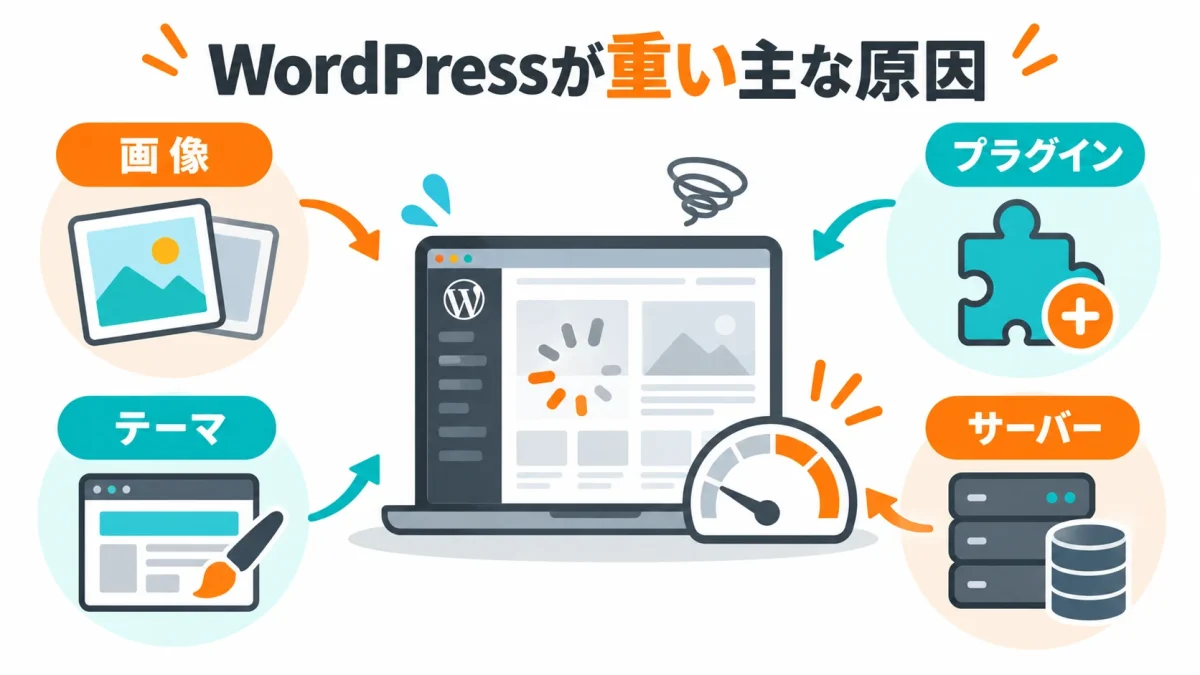
WordPressが重くなる原因は一つではありません。画像やプラグイン、テーマ、サーバーなど、複数の要素が影響します。
大切なのは、いきなり設定を変更するのではなく、どこに原因がありそうか確認してから改善することです。
WordPressが重くなる主な原因
WordPressの表示速度には、サーバー環境やWordPressの設定、画像、テーマ、プラグインなどが関係します。
そのため「この設定を変えれば必ず速くなる」というものではありません。
まずは、よくある原因を一つずつ確認してみましょう。
画像のファイルサイズが大きい
写真や挿絵などの画像は、Webページのデータ量を大きくしやすい要素です。
スマートフォンで撮影した高解像度の写真を、そのまま何枚も掲載すると読み込みに時間がかかることがあります。
必要以上に大きな画像を使わず、表示する大きさに合わせて画像を縮小・圧縮することが基本です。
画像形式によっては、WebPなど容量を抑えやすい形式を利用する方法もあります。
プラグインが処理を増やしている
プラグインはWordPressへ機能を追加できる便利な仕組みですが、内容によってはページ表示時の処理が増えることがあります。
ただし、単純に「プラグインの数が多い=遅い」とは限りません。
少ないプラグインでも処理の重いものがあれば影響する可能性があります。
使っていないプラグインは停止・削除し、本当に必要なものだけ残すと管理もしやすくなります。
テーマが重い場合もある
WordPressテーマによって、読み込むCSSやJavaScript、搭載されている機能は異なります。
多機能なテーマでは便利な反面、使用していない機能のためのデータまで読み込む場合があります。
テーマを変更するだけで必ず高速化するわけではありませんが、表示速度を確認するときはテーマも一つの要因として考えます。
サーバー環境が影響している
WordPressはサーバー上でPHPやデータベースを使ってページを生成します。
そのため、サーバーの性能や混雑状況によっても表示速度は変わります。
画像を軽くしたりプラグインを整理したりしても改善しない場合は、利用しているサーバー環境も確認する必要があります。
キャッシュを利用する
キャッシュとは、一度作ったページのデータなどを一時的に保存し、次回以降の処理を減らす仕組みです。
WordPress公式でも、キャッシュはサーバー側の処理負荷を減らし、表示速度を改善する方法の一つとして紹介されています。
レンタルサーバーにキャッシュ機能が用意されている場合もあれば、プラグインで設定する方法もあります。
ただし、複数のキャッシュ機能を適当に重ねると不具合につながる場合があります。利用しているサーバーやテーマの仕様を確認して設定しましょう。
WordPressやPHPを古いままにしない
古いWordPress本体やテーマ、プラグインを使い続けるのはおすすめできません。
更新では不具合修正や機能改善が行われることがあり、WordPress公式も最新状態を保つことを案内しています。
アップデートするときは、問題が起きた場合に戻せるようバックアップを用意しておくと安心です。
更新するときの基本的な流れはこちらの記事で整理しています。
まず何から改善すればいい?
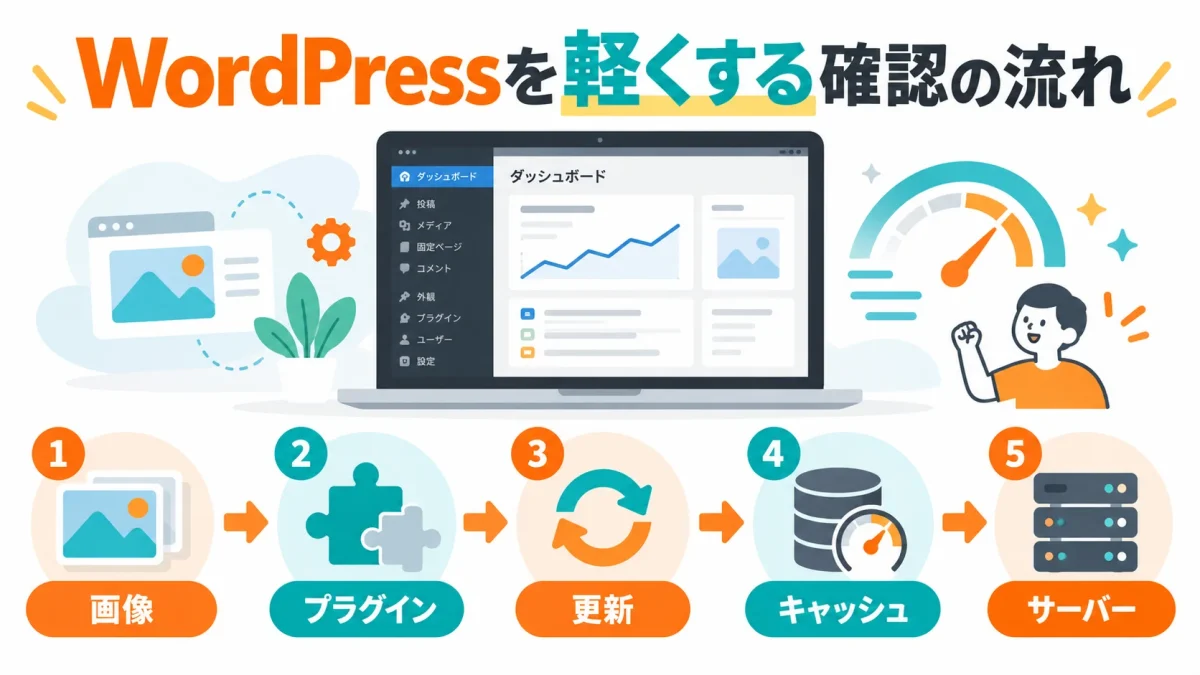
原因が分からない状態で、複数の設定を一度に変更するのは避けましょう。
まずは、
- 大きすぎる画像がないか確認する
- 不要なプラグインを整理する
- WordPressやテーマを更新する
- キャッシュ設定を確認する
- サーバー環境を確認する
という順番で見ると整理しやすくなります。
WordPressには「ツール → サイトヘルス」があり、サイトの設定や改善が必要な項目を確認できます。
改善前にはバックアップを取る
プラグインの削除やテーマ変更、キャッシュ設定などを行う前にはバックアップを用意しておきましょう。
設定変更によって表示が崩れたり、正常に動かなくなったりした場合でも、元に戻せる可能性があります。
何をバックアップすればよいか分からない場合は、こちらの記事で基本を確認できます。
まとめ
WordPressが重くなる原因には、画像・プラグイン・テーマ・サーバー・キャッシュなどがあります。
一つの原因だけで遅くなっているとは限らないため、いきなり高速化プラグインを追加するのではなく、現在の状態を確認することが先です。
まずは画像と不要なプラグインを確認し、更新状況やキャッシュ、サーバー環境へ順番に範囲を広げていくと原因を探しやすくなります。

コメント