
WordPressの引っ越しでは、記事や画像を新しいサーバーへ移すだけでなく、設定や動作の確認も必要です。
特に、URLを変えるかどうかで、必要な作業が異なります。
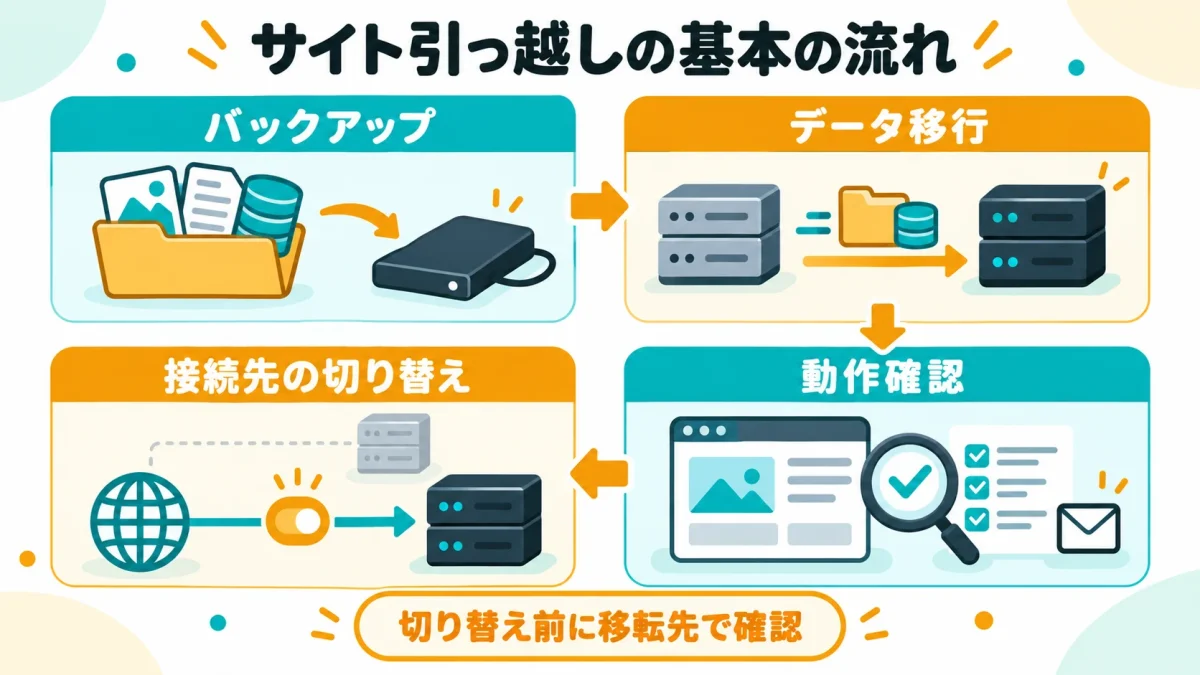
まずは移転する範囲を整理し、準備、データの移行、動作確認、切り替えの順で進めましょう。
最初に引っ越しの種類を確認する
WordPressの移転では、「保存場所」と「Webサイトの住所」を分けて考えます。
サーバーはデータを置く場所で、URLは利用者がページへアクセスするための住所です。
次の表で、自分の移転に当てはまるものを確認してください。
| 移転する内容 | URLの変更 | 主に必要な作業 |
|---|---|---|
| サーバーだけ変更する | 変更しない | データ移行とドメインの接続先変更 |
| ドメインも変更する | 変更する | データ移行とURL調整、旧URLからの転送 |
| 同じサーバー内で設置場所を変える | 構成による | 設置場所とURL設定の確認 |
ドメインを管理する会社の変更と、ドメイン名そのものの変更も別の作業です。
初心者は、移転前後のURLと、変更する契約を紙などへ書き出すことから始めると、作業の取り違えを防げます。
引っ越し前にデータと設定を準備する
作業を始める前に、元へ戻せる状態と、新しい環境で動かせる条件を確認します。
ファイルとデータベースを保存する
WordPressには、画像、テーマ、プラグインなどのファイルと、記事や設定などを保存するデータベースがあります。
バックアップでは、ファイルとデータベースの両方を保存します。
保存したデータは移転元とは別の場所にも保管し、復元に必要な手順を確認してください。
管理画面の「エクスポート」は記事などの書き出しに使えますが、Webサイト全体のバックアップと同じではありません。
バックアップの役割や保存するデータは、こちらの記事でも確認できます。
移転先の対応環境とメールを確認する
移転先が、使用しているWordPressやテーマ、プラグインの動作条件に合うか確認します。
PHPなどの実行環境が異なると、移転後に不具合が出る場合があります。
また、同じ契約でメールも使っている場合は、メールアカウントや過去のメール、接続先設定の扱いも調べましょう。
Webサイトをコピーする機能に、メールの移行まで含まれるとは限りません。
最終コピー後の更新をどう扱うか決める
データをコピーした後、元のWebサイトで記事や注文が追加されると、新旧で内容がずれます。
記事更新を止める時間や、注文・予約などの受付方法を事前に決めておきましょう。
受付を止められないWebサイトでは、追加データを反映する方法まで計画する必要があります。
表示を元へ戻せても、新しい環境で受け付けた注文などが元の環境に戻るとは限りません。
データを移す方法を選ぶ
主な方法には、サーバー会社の移行機能、移行用プラグイン、手作業があります。
初心者は、まず移転先が用意する公式の移行手順を確認しましょう。
利用できる条件、移せるデータ、容量の上限、既存データが上書きされる範囲を調べてから選びます。
移行機能を使う場合も、処理が完了した表示だけで判断せず、移転先の内容を確認してください。
手作業ではファイルやデータベースの移行、接続設定などが必要なので、操作に不安があればサーバー会社や制作者へ相談する選択肢もあります。
接続先を切り替える前に動作確認する
データを移したら、サーバー会社が案内する確認方法などを使い、移転先で動かします。
正式なドメインでの確認が必要な場合は、案内に従って自分のパソコンから移転先へ接続する方法を使います。
仮URLで開けただけでは、本番URLでの動作まで確認できたとは限りません。
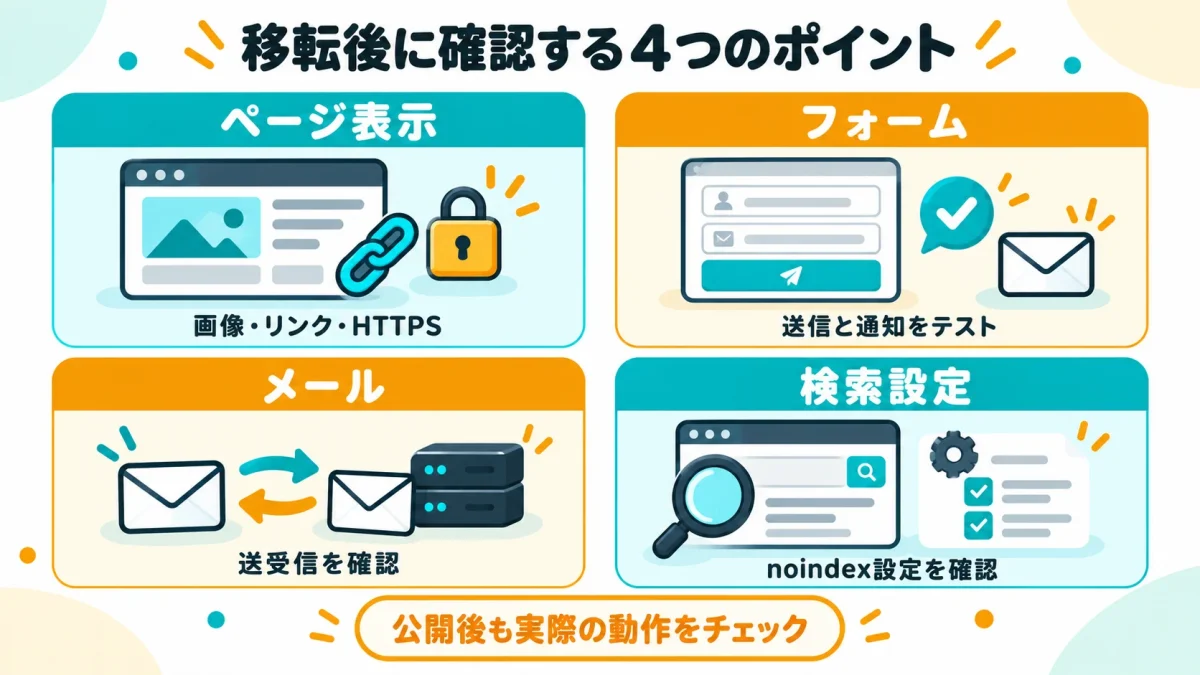
次の項目を一組として確認しましょう。
- トップページと複数の下層ページが開く
- 画像、リンク、PDFなどが正しく表示される
- 管理画面へログインできる
- フォームを送信でき、通知メールも届く
- 注文や予約など、必要な機能が動く
トップページだけでなく、利用者の操作を最後まで試すことが大切です。
HTTPSで表示するための証明書についても、移転先での設定方法と利用開始のタイミングを確認します。
URLを変更する場合は追加作業が必要
ドメインやページの住所を変える場合は、WordPressのURL設定や、本文・画像などが参照するURLの調整も必要です。
管理画面のURL欄だけを先に変更すると、表示やログインに問題が出ることがあります。
また、データベースの単純な文字列置換で設定を壊す場合があるため、移転に対応した機能や公式手順を使います。
旧ページから対応する新ページへ転送する
URLが変わるときは、旧URLと新URLの対応を整理し、適切な恒久的リダイレクトを設定します。
リダイレクトとは、以前の住所へ来た人や検索エンジンを、新しい住所へ案内する仕組みです。
すべてを新しいトップページへ送るのではなく、対応する内容のページへ転送することが基本です。
内部リンクやサイトマップも新URLへ更新し、ドメイン変更など対象となる移転では、サーチコンソールのアドレス変更も確認します。
接続先を切り替え、旧環境を残して確認する
サーバーを変更する場合は、ドメインの接続先を指定する「DNS」の設定を切り替えます。
設定が反映されるまで、新旧のサーバーへアクセスが分かれる時間があるため、切り替え直後に旧サーバーを解約しないでください。
新しい環境から表示されていることと、必要なデータがそろっていることを確かめます。
切り替え後は、フォームの通知、メール、画像、リンク、HTTPSの表示を改めて確認しましょう。
テスト用の閲覧制限やnoindexを設定していた場合も、本番公開に必要な状態へ戻します。
まとめ
WordPressの引っ越しは、URLの変更有無を確認し、バックアップ、データ移行、動作確認、接続先の切り替えの順で進めます。
URLが変わる場合は、旧ページからの転送なども必要です。
まずは利用する移行方法の公式手順を読み、更新を止める範囲と、不具合時の戻し方を決めましょう。
旧環境を残しながら、表示とデータ、利用者の操作まで確認すると、移転漏れを見つけやすくなります。

コメント