
WordPressでエラーが出たときは、表示された文章と、問題が起きる範囲を確認することから始めます。
同じ画面でも原因は一つとは限らず、設定を次々に変えると状況を追いにくくなります。
よくある症状ごとの確認先と、自分で対応する範囲、相談へ切り替える目安を押さえましょう。
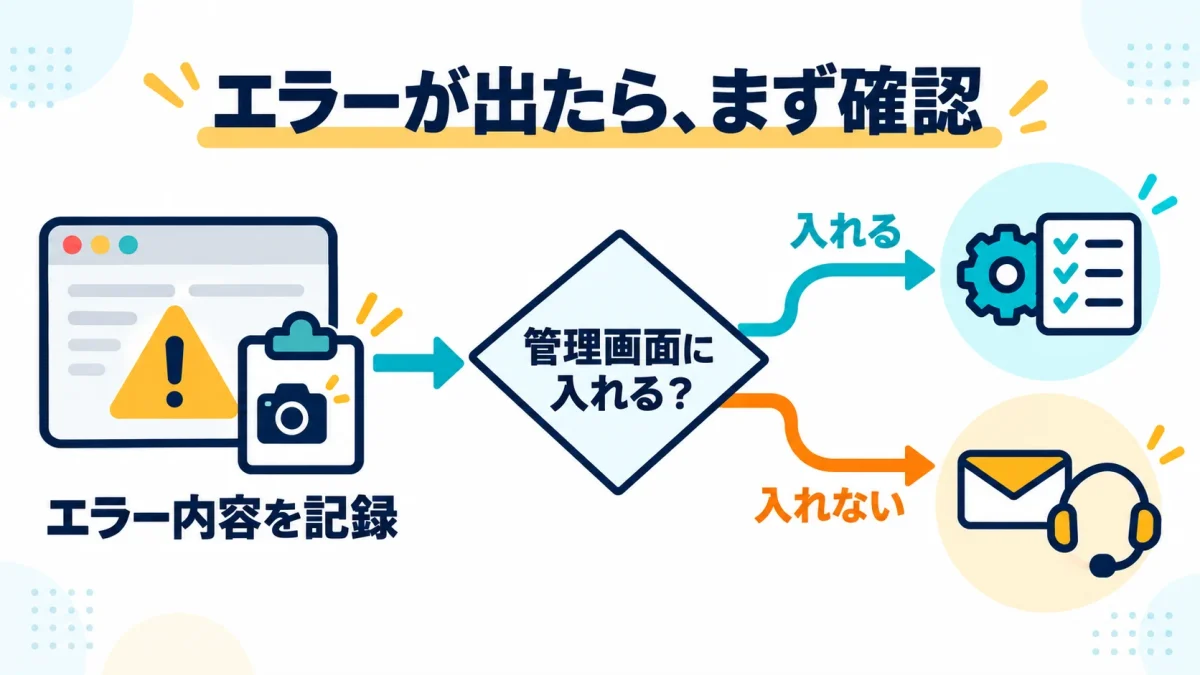
エラーが出たら変更前に状況を記録する
最初に、エラー画面のスクリーンショットと、発生したURL・時刻を残します。
「表示されない」という説明だけより、画面の文章をそのまま記録した方が、調べる手がかりになります。
続いて、次の3点を確認しましょう。
- トップページ、個別記事、管理画面のどこで起きるか
- 別のブラウザや端末でも同じ症状が出るか
- 直前に更新、設定変更、サーバー移転などをしていないか
例えば、一つの記事だけが開かない場合と、管理画面を含めて全体が開かない場合では、確認する対象が異なります。
ただし、更新直後に起きたという理由だけで、更新が原因だと断定しないことも大切です。
サーバー会社の障害・メンテナンス情報も確認し、Webサイト側で変更する必要があるかを判断します。
症状から最初の確認先を選ぶ
よくある症状を、最初に調べる場所とあわせて整理しました。
表は原因を確定するものではなく、確認の順番を選ぶための目安です。
| 症状 | 最初に確認すること | 次の対応 |
|---|---|---|
| 「重大なエラー」や真っ白な画面 | 管理者宛てメール、直前の変更 | 復旧モードや担当者への相談 |
| 「データベース接続確立エラー」 | サーバーの稼働状況、移転・接続設定の変更 | サーバー会社へ接続状況を確認 |
| 一部のページが404になる | URL、公開状態、ほかの記事の表示 | リンクやパーマリンク設定を確認 |
| ログインできない | 入力内容、パスワード再設定、ブラウザ | 表示されるエラーに応じて確認 |
| メンテナンス表示が続く | 更新処理が終わっているか | 終了後も続く場合は残存ファイルを確認 |
WordPress公式資料でも、白い画面、接続エラー、更新後のメンテナンス表示などが代表的な問題として整理されています。
管理画面へ入れるかどうかも、次にできる操作を選ぶ重要な分かれ目です。
よくある症状ごとの対処法
該当する症状を選び、記録した内容と照らし合わせて進めます。
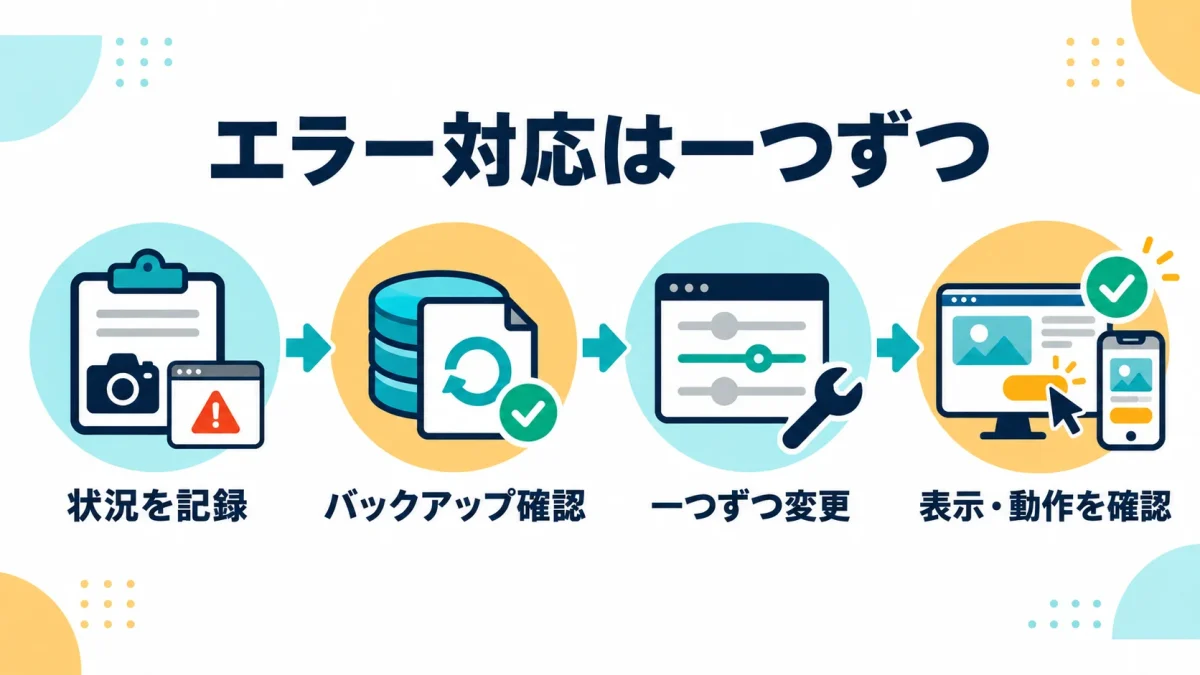
操作する場合は、一つ変更するごとに結果を確認しましょう。
「重大なエラー」や真っ白な画面
テーマやプラグインなどの処理で問題が起きると、通常の表示やログインができなくなる場合があります。
まず、WordPressの管理者メールアドレスに、エラーの詳細や復旧モードへの案内が届いていないか確認します。
復旧モードは、問題のあるテーマやプラグインを管理者の操作中だけ一時停止し、調査できるようにする機能です。
案内からログインできた場合は、画面に示された問題の対象を確認します。
復旧モードへ入れただけでは、通常の訪問者向け表示が直ったとは限りません。
原因への対応後に復旧モードを終了し、ログアウトした状態でも表示を確認してください。
メールが届かない場合もあるため、案内が見つからず管理画面にも入れない場合は、担当者へ相談します。
データベース接続確立エラー
データベースは、記事や設定などを保存している場所です。
このエラーは、WordPressがその保存先へ接続できない状態を示します。
接続情報の不一致だけでなく、サーバー側の停止なども原因になり得ます。
移転や設定変更の直後なら、その作業内容を担当者へ伝えましょう。
設定ファイルである「wp-config.php」には接続情報がありますが、確認せずにパスワードなどを書き換えないようにします。
記事だけ404になる
404は、指定されたURLでページが見つからない状態です。
まず、URLの入力間違い、記事の削除、下書きへの変更がないか確認します。
特定の記事だけなら、その記事の公開URLと、リンクに設定されたURLを比べましょう。
トップページは開くのに複数の記事が404になる場合は、URLをページへ振り分ける設定に問題がある可能性もあります。
管理画面の「設定」から「パーマリンク」を開き、現在の設定を記録したうえで、URLの形式を変えずに再保存する方法があります。
改善しない場合は、サーバー側の設定も確認が必要です。
ログインできない
パスワードが違うという表示なら、入力内容を確認し、ログイン画面の再設定リンクを使います。
一方、ログイン画面に戻される場合などは、ブラウザのCookieやキャッシュが関係することもあります。
Cookieはログイン状態などを保持する情報、キャッシュは表示を速くするために保存したデータです。
別のブラウザで試し、必要に応じて対象サイトのCookieやキャッシュを削除します。
Cookieを削除するとログアウトするため、再ログインに必要な情報を確認してから操作してください。
メンテナンス表示が消えない
更新中の表示なら、処理が終わるまで待ちます。
更新後も表示が残る場合は、一時的な「.maintenance」ファイルが削除されずに残っている可能性があります。
更新処理が終了していることを確認したうえで、このファイルを削除する対処があります。
ファイルの場所や更新状況を判断できない場合は、サーバー会社や制作者へ確認しましょう。
設定変更は戻せる状態で一つずつ行う
プラグインの停止やテーマの切り替えは、表示や予約・フォームなどの機能にも影響します。
本番環境で試す前に、バックアップの保存日時と、元へ戻す方法を確認してください。
保存するデータの範囲は、バックアップの基本をまとめた記事でも確認できます。
古いバックアップへ戻すと、その後に追加された記事や注文などが失われる場合があります。
操作後は、エラーが消えたかだけでなく、必要なページやフォームが動くかも確認します。
解決できないときは記録を添えて相談する
ファイルやデータベースの操作が必要で、変更内容を理解できない場合は、そこで相談へ切り替えます。
伝える情報は、URL、発生時刻、エラー文、直前の変更、試した操作と結果です。
サーバーの障害や接続状況はサーバー会社へ、テーマやプラグインの変更に関わる問題は制作者などへ相談すると、確認を進めやすくなります。
復旧を依頼するときも、バックアップの有無と保存日時を伝えましょう。
まとめ
WordPressのエラー対応では、症状を記録し、問題が起きる範囲と管理画面へ入れるかを確認します。
そのうえで、エラー表示に合った確認先を選び、一つずつ対応しましょう。
大切なのは、原因を決めつけず、元に戻せる状態で進めることです。
復旧後は表示と必要な機能まで確かめ、解決につながった操作を残しておくと、再発時の確認にも役立ちます。

コメント