
検索意図とは、検索する人が「何を知りたいのか」「何をしたいのか」という目的です。
キーワードの意味だけでなく、その先で解決したい疑問まで整理すると、記事に必要な内容と伝える順番を考えやすくなります。
検索意図はキーワードの奥にある目的
検索窓に入力する言葉は、読者が抱えている疑問の一部です。
たとえば「WordPress 画像 小さくする」には、表示する画像の幅を縮めたい場合と、ファイルの容量を減らしたい場合が考えられます。
同じ「小さくする」でも、必要な答えは異なります。
入力された言葉から、解決したいことを具体的に考えるのが、検索意図を整理する出発点です。
Googleも、関連する検索結果を返すために、検索語句の背後にある意図を理解しようとしていると説明しています。
ただし、検索語句だけで全員の目的を正確に把握できるわけではありません。
一つの言葉に複数の意味がある場合は、どの疑問に答える記事なのかを、タイトルや導入文で明確にしましょう。
同じテーマでも欲しい答えは変わる
検索意図を考えるときは、読者が「今どこで迷っているか」に注目します。
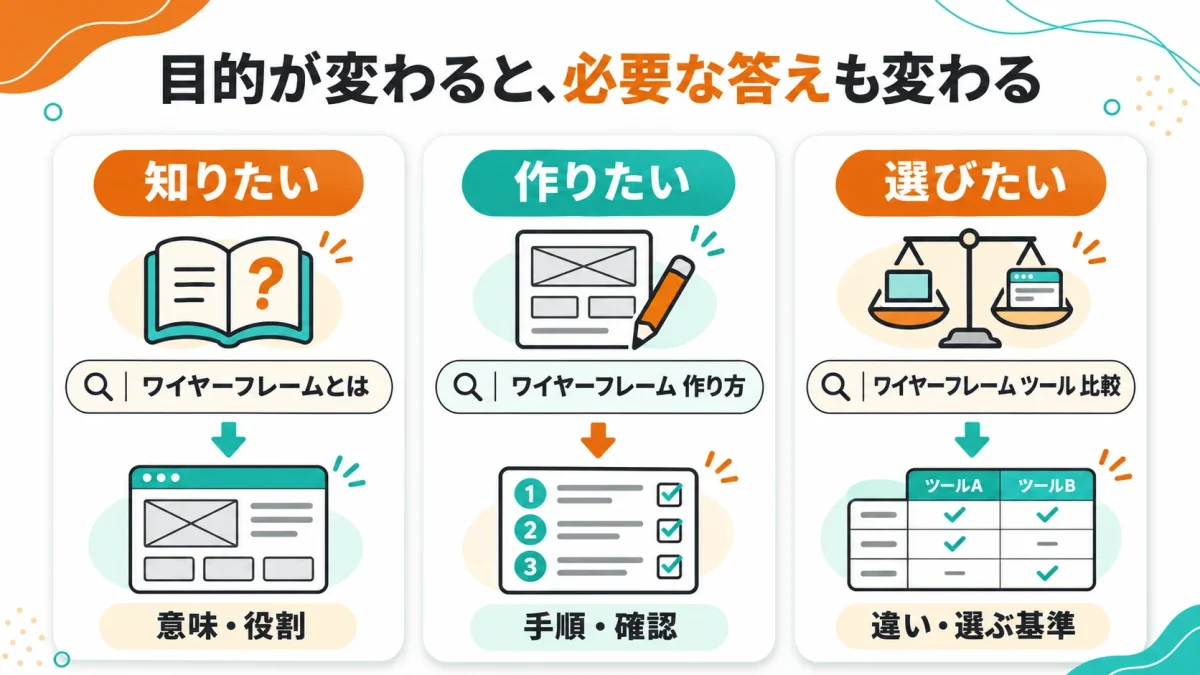
以下は、検索語句と必要な情報の関係を考えるための例です。
| 検索語句の例 | 考えられる目的 | 必要な答え |
|---|---|---|
| ワイヤーフレームとは | 言葉の意味を知りたい | 役割、具体例、似た資料との違い |
| ワイヤーフレーム 作り方 | 自分で作業を進めたい | 準備するもの、手順、完成後の確認 |
| ワイヤーフレーム ツール 比較 | 作る道具を選びたい | 比較基準、機能の違い、向いている用途 |
| ツール名 ログイン | 特定の画面へ進みたい | 公式のログイン先 |
これらは、実際の検索結果を調査した結論ではなく、記事づくりのための整理例です。
「知る」「作業する」「選ぶ」「特定の場所へ進む」と分けると、必要な答えの形が見えてきます。
一つの検索に複数の目的が含まれることもあるため、分類名を決めること自体に時間をかける必要はありません。
大切なのは、読者が記事を読んだ後に、何を理解・判断できればよいかを決めることです。
検索意図を整理する3つの手順
記事を書く前に、検索語句から仮説を立て、検索結果で確かめ、記事の役割を決めます。
考えた内容を短くメモしておくと、執筆中に話題が広がりすぎるのを防げます。
1.検索した理由を一文で書く
最初に、「この人は何に困って、この言葉を入力したのか」を考えます。
「WordPress 画像 容量 減らす」なら、「画像のファイル容量を減らし、Webサイトに載せやすくしたい」と仮置きできます。
年齢や職業まで細かく想像する必要はありません。
分かっている条件と、まだ推測していることを区別しましょう。
検索語句に書かれていないのに、「無料ツールしか使えない」「急いでいる」などと決め付けると、答えを狭めすぎてしまいます。
2.検索結果から答えの傾向を確かめる
次に、実際にその言葉で検索し、表示された複数のページを確認します。
タイトルだけでなく、ページを開いて、何を解決する内容なのかを見てみましょう。
比較記事が多いのか、操作手順が多いのか、商品ページや公式ページが多いのかも判断材料になります。
ただし、検索結果は地域や言語、利用する端末などによって変わる場合があります。
一度の検索で見えた傾向を、読者全員の目的と考えないことが大切です。
検索結果を見るときのポイント
参考にするのは、読者が必要としていそうな答えの種類です。
上位記事の見出しや文章をそのまま並べる必要はありません。
3.中心となる疑問と補足を分ける
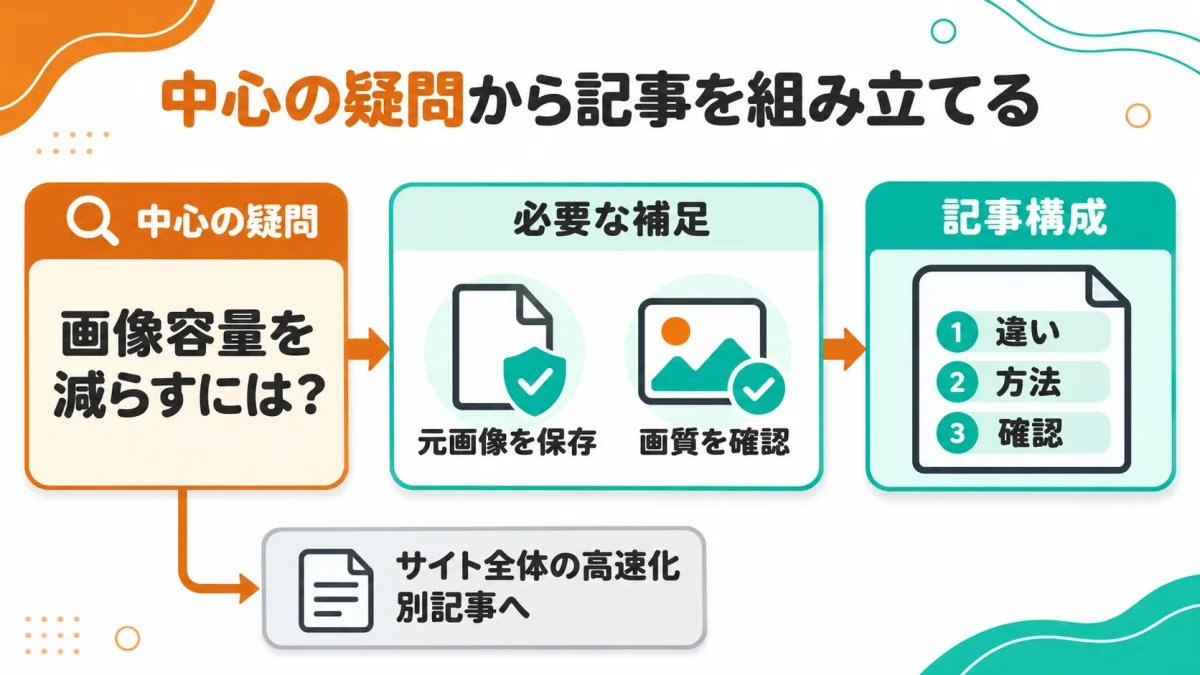
最後に、その記事で最も優先して答える疑問を一つ決めます。
その答えを理解したり、作業したりするために必要な情報を、補足として加えます。
画像容量を減らす記事なら、中心は容量を減らす方法です。
元画像を残すことや処理後の画質確認は補足として役立ちますが、Webサイト全体の高速化まで広げると、主題がぼやけます。
「関連しているから入れる」ではなく、この疑問を解決するために必要かで判断しましょう。
整理メモを記事の構成に変える
検索意図は、考えただけで終わらせず、記事に何を入れるかを決める材料にします。
次の表は、「WordPress 画像 容量 減らす」を題材にした構成用のメモです。
| 整理する項目 | メモの例 |
|---|---|
| 中心となる疑問 | 画像のファイル容量をどう減らすか |
| 説明しておきたい違い | 画面上の表示サイズとファイル容量の違い |
| 作業に必要な情報 | 元画像の保存、容量を減らす方法、掲載する画像の差し替え |
| 完了の判断 | 容量が減り、必要な画質と表示を保てているか |
| 別の記事に分ける内容 | サーバーやプログラムを含むサイト全体の高速化 |
このメモから、違いの確認、方法の選択、作業、結果の確認という順番を考えられます。
単に操作を並べるよりも、読者が間違えやすい点や、作業を終える基準まで用意できます。
手順を知りたい人には手順を、比較したい人には判断材料を早めに見せるなど、答えの順番も目的に合わせましょう。
書き終えたら読者が目的を果たせるか確認する
記事の完成後は、タイトルで約束した答えが本文にあるかを確認します。
意味を知りたい人に専門用語ばかりを並べていないか、選びたい人に判断基準を渡せているかを見直しましょう。
Googleも、読み終えた人が目的を達成するために十分な情報を得られるかを、コンテンツの自己評価項目に挙げています。
検索意図を考えれば、検索順位が必ず上がるわけではありません。
それでも、読者が必要な答えにたどり着けるかを確認する基準として役立ちます。
次の記事では、見出しを作る前に「読者が一番知りたいこと」を一文で書いてみましょう。
その一文を軸に、必要な説明と補足を選ぶところから始められます。
コメント