
WordPressの管理画面を開くと、「新しいバージョンがあります」「プラグインを更新してください」と表示されることがあります。
Webサイトが問題なく動いていると、「今のままでもいいのでは?」と思うかもしれません。
しかし、WordPressの更新には新機能の追加だけでなく、不具合やセキュリティ上の問題を修正する役割があります。安全に運用を続けるためにも、更新を放置しないことが大切です。
WordPressの更新とは?
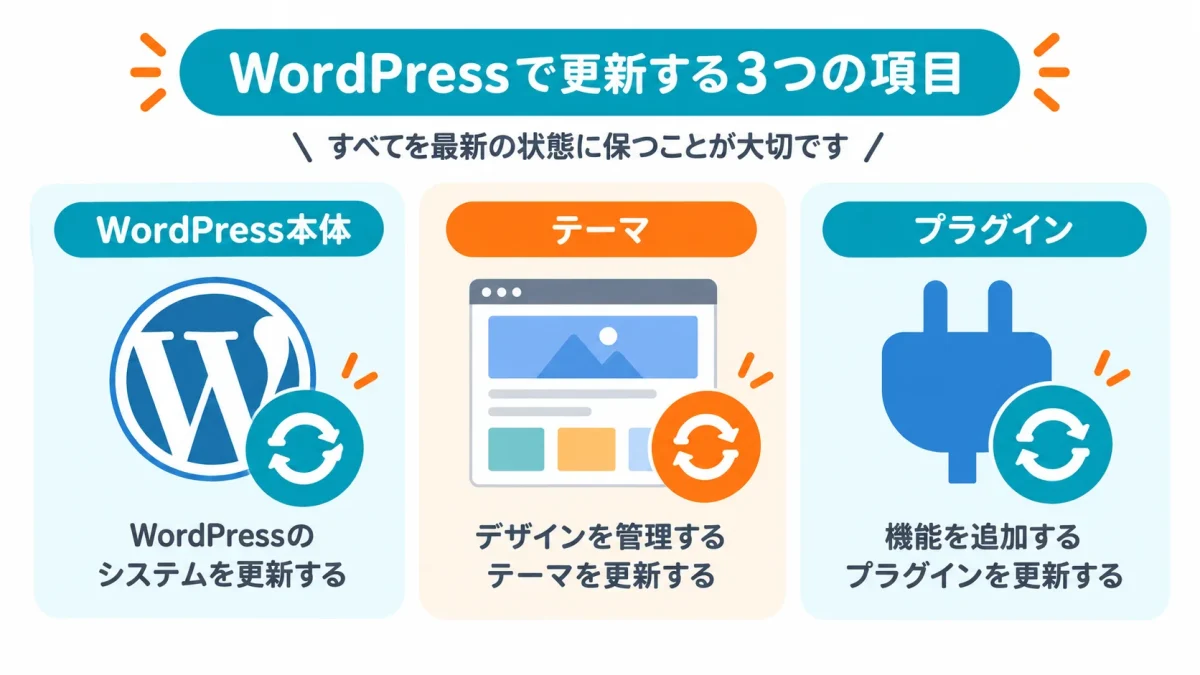
WordPressで更新が必要になるものは、大きく分けて3つあります。
- WordPress本体
- テーマ
- プラグイン
それぞれ開発が続けられており、新しいバージョンが公開されることがあります。
WordPress公式でも、本体を最新バージョンへ更新することを推奨しています。また、テーマやプラグインについても、サイトを安全に保つため最新バージョンへ更新するよう案内しています。
WordPressを更新する理由
更新にはいくつかの目的がありますが、特に知っておきたいのはセキュリティ・不具合修正・機能改善です。
セキュリティ上の問題を修正する
WordPress本体やテーマ、プラグインでセキュリティ上の問題が見つかると、修正版が公開されることがあります。
古いバージョンを使い続けると、その修正が適用されません。
更新は、新しく見つかった問題へ対応するための重要な手段です。
不具合が修正される
更新では、正常に動作しない部分や表示上の問題などが修正されることがあります。
今は問題が見えていなくても、利用環境やほかのプラグインとの組み合わせによって影響が出る場合もあります。
新しい機能や改善が追加される
操作性の改善や新機能が追加されることもあります。
ただし、新機能を使うことだけが更新の目的ではありません。安全性や安定性を維持する意味でも更新は必要です。
「今動いているから更新しなくていい」ではありません。更新には、問題が起こる前に修正を取り込む役割もあります。
更新すると不具合が起きることもある?
更新後に表示が崩れたり、機能が正常に動かなくなったりする可能性はあります。
WordPress本体・テーマ・プラグインはそれぞれ別に開発されているため、組み合わせによって互換性の問題が起こる場合があるからです。
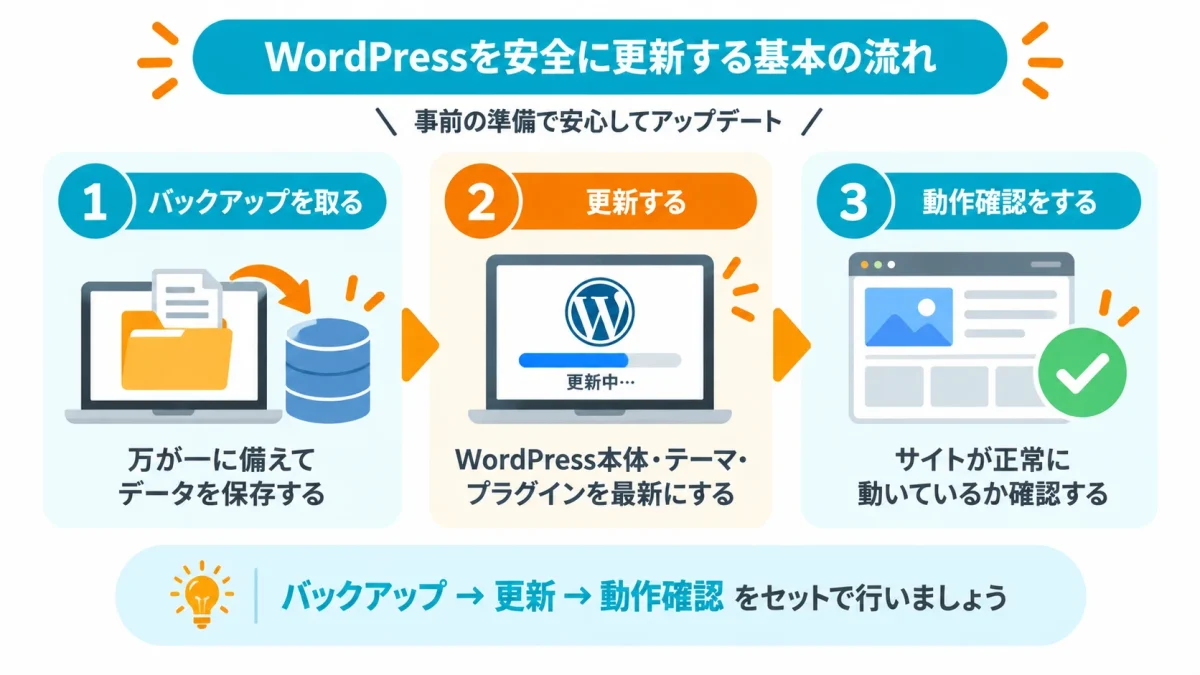
そのため、「更新すると危険だから放置する」のではなく、問題が起きても戻せる準備をしてから更新することが大切です。
WordPress公式も、更新前にWebサイトをバックアップすることを推奨しています。
バックアップの基本については、こちらの記事で詳しく確認できます。
更新前に確認しておきたいこと
更新ボタンを押す前に、まずバックアップがあるか確認します。
特に大きな更新や、複数のプラグインをまとめて更新するときは、更新前の状態へ戻せるようにしておくと安心です。
また、更新後はトップページだけでなく、主要なページやお問い合わせフォームなども確認しましょう。
テーマを直接カスタマイズしている場合は、更新によって変更したファイルが上書きされることがあります。親テーマを変更している場合は、子テーマを使う方法も確認しておくと管理しやすくなります。
自動更新を使ってもいい?
WordPressには、本体の一部の更新やテーマ・プラグインを自動で更新する機能があります。テーマやプラグインの自動更新は管理画面から設定できます。
便利な機能ですが、設定すれば何も確認しなくてよいわけではありません。
自動更新を利用する場合でも、定期的なバックアップを用意し、更新後に問題が起きていないか確認できる状態にしておきましょう。
更新通知を長期間放置しない
更新通知が何件もたまっている状態は、あまりおすすめできません。
更新が多くなるほど、一度に変更される範囲も増え、問題が起きたときに原因を特定しにくくなることがあります。
定期的に管理画面を確認し、バックアップを取ったうえで少しずつ更新していくほうが管理しやすくなります。
特に長期間ログインしていないWordPressサイトがある場合は、一度更新状況を確認してみましょう。
まとめ
WordPressの更新には、セキュリティ上の問題や不具合の修正、機能改善などを取り込む役割があります。
Webサイトが今問題なく動いていても、古いバージョンをそのまま使い続けることはおすすめできません。
一方で、更新によって互換性の問題が起こる可能性もあります。
バックアップを用意してから更新し、更新後にWebサイトが正常に動いているか確認することを習慣にしましょう。

コメント