
Webサイトへ人は来ているのに、お問い合わせや申し込みにつながらない。
そんなとき、アクセス数だけでは、ページのどこで問題が起きているか分かりにくいものです。
ヒートマップは、クリックされた場所やスクロールされた範囲を、色などで見える形にする機能です。
ただし、色を見るだけで利用者の気持ちまで分かるわけではありません。
確認する目的を決め、ほかの情報と合わせて改善の手がかりを探しましょう。
ヒートマップはページ内の行動を可視化するもの
ヒートマップは、複数の利用者によるページ内の行動を集計して表示します。
アクセス解析で訪問数などを確認するのに対し、ヒートマップでは「ページのどこで行動したか」を視覚的に把握できます。
Microsoft Clarityの公式資料でも、クリックやスクロールなどの情報を集計し、ページ上へ可視化する仕組みとして紹介されています。
たとえば、お問い合わせボタンの位置まで利用者が到達しているか、リンクのない画像がクリックされていないかを調べる入口になります。
アクセス解析の基本的な役割を確認したい場合は、こちらの記事も役立ちます。
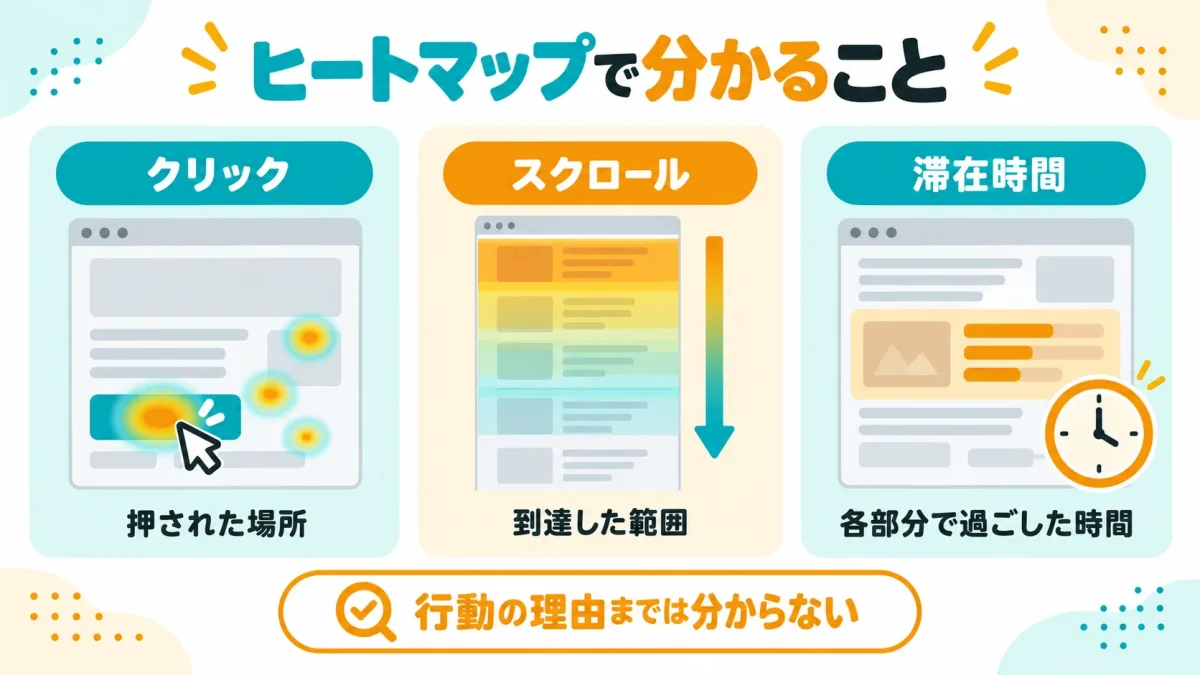
代表的なヒートマップで分かること
表示できる情報や名称は、利用するツールによって異なります。
初心者は、まずクリックとスクロールの違いを押さえましょう。
クリックマップは押された場所を見る
クリックマップでは、リンクやボタンなどがクリックされた場所と、その回数などを確認できます。
スマートフォンでは、タップした場所を確認するイメージです。
ただし、よく押されている場所が、必ずしも使いやすい場所とは限りません。
操作に反応がなく、同じ場所が繰り返し押されている可能性もあります。
気になる場所は、実際のページで操作して確かめます。
スクロールマップは到達した範囲を見る
スクロールマップでは、ページのどの位置まで利用者が到達したかを確認できます。
たとえばClarityでは、特定の位置へ到達した利用者の割合を表示できます。
ページ下部の説明やボタンが、利用者の画面へ届いているかを考える材料になります。
一方、そこまでスクロールしたことと、文章を読んで理解したことは別です。
到達率だけで「内容が読まれている」と断定しないようにしましょう。
滞在時間を示すものは視線計測と区別する
ツールによっては、ページ内の各部分に滞在した時間を表示する機能もあります。
ただし、表示や滞在に関するデータは、目の動きを直接測った結果とは異なります。
利用する機能が何を計測しているのか、公式の説明を確認してください。
見つかった傾向から改善の仮説を立てる
色の濃い場所を眺めるだけでは、何を直せばよいか決まりません。
確認できた事実と、考えられる理由を分けることが大切です。
次の表は、確認する順番を整理するための判断表です。
| 確認できた傾向 | 考えられる理由 | 次に確認すること |
|---|---|---|
| 下部のボタンまで到達する人が少ない | ボタンより前の説明が長い可能性 | 必要な説明の位置と量 |
| ボタンの位置まで届くが押されない | 文言や条件が分かりにくい可能性 | ボタンの説明と実際の動作 |
| リンクのない画像がよく押される | 拡大や移動を期待されている可能性 | 画像の役割と見た目 |
| 同じ場所が繰り返し押される | 反応の遅さや不具合の可能性 | 表示速度と操作時の挙動 |
表の理由は、いずれも確定した原因ではありません。
下部まで到達しない場合でも、上部で必要な情報を得ていたり、別のリンクへ移動したりしている可能性があります。
「到達率が低いから文章を削る」と決めず、ページの目的と照らし合わせましょう。
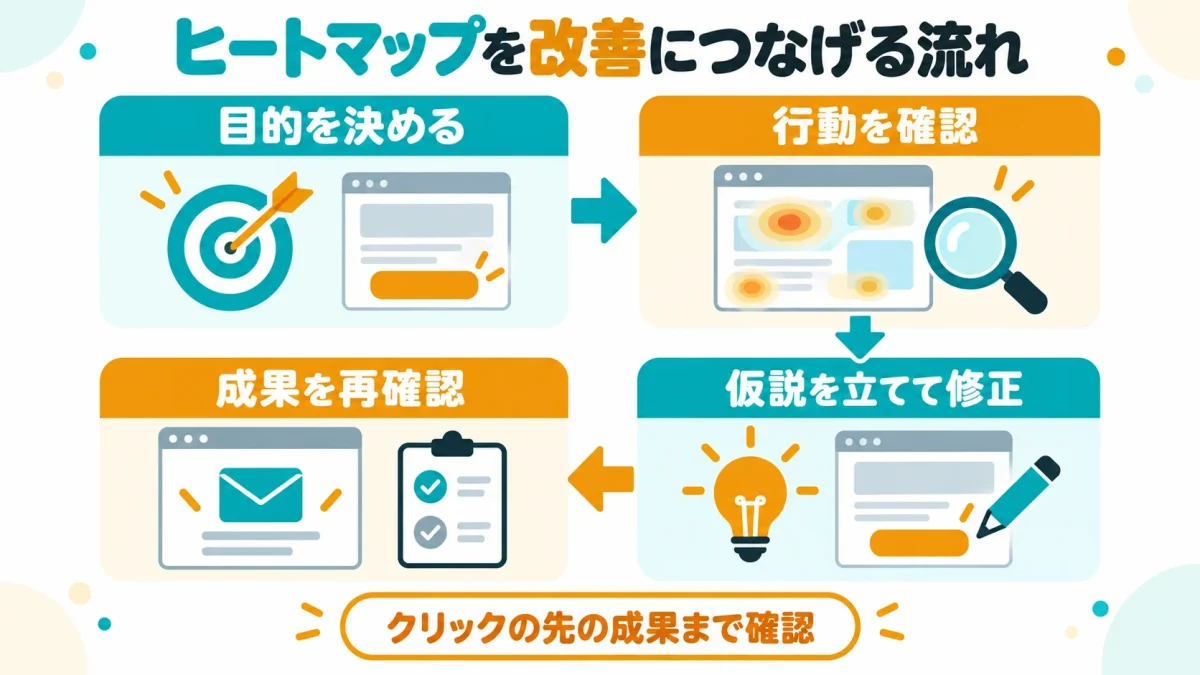
ヒートマップ分析を進める手順
最初は、改善したいページを一つ選ぶと整理しやすくなります。
トップページ全体を漠然と見るより、「料金ページから相談へ進んでもらいたい」のように目的を具体的にします。
調べたい疑問を一つ決める
まず、「相談ボタンまで到達しているか」など、ヒートマップで確認したい疑問を決めます。
見るべき場所が定まれば、関係のない反応へ注意を取られにくくなります。
導入には通常、ツールの登録や計測用コードの設置などが必要です。
導入前の行動を後から確認できるとは限らないため、計測開始日も記録しておきましょう。
端末と期間をそろえて確認する
パソコンとスマートフォンでは、配置やページの長さ、操作方法が異なります。
Clarityでも、端末や期間などを絞ってヒートマップを確認できます。
まずは端末を分け、同じ条件で比較してください。
データが少ない場合は、数人の行動で傾向が変わりやすいため、少数の反応を全体の傾向として扱わないことも大切です。
必要な件数を一律に決めるより、複数の利用で同じ傾向が見られるかを確認します。
一つの変更から試す
気になる点が見つかったら、変更する内容と理由を記録します。
たとえば「ボタンの文言を具体的にする」など、一つの仮説に絞って試します。
配置、色、文章を同時に変えると、どの変更が影響したか判断しにくくなります。
変更前後で訪問者の流入元や端末構成が大きく違う場合も、単純比較は避けましょう。
クリックが増えた後も目的の達成を確認する
ヒートマップ上の反応が増えても、それだけで改善できたとは判断できません。
お問い合わせボタンが押されても、フォームの途中で操作をやめている可能性があります。
クリックの変化と合わせて、送信完了や購入などの目的を達成できたかを確認します。
ヒートマップは問題の場所を探す手がかりとして使い、成果の確認にはアクセス解析なども組み合わせましょう。
クリック数の増加と、お問い合わせの増加は分けて確認します。
まとめ
ヒートマップは、クリックやスクロールなどの行動を可視化し、ページ改善の手がかりを探す機能です。
ただし、色や到達率だけでは、行動の理由や内容への理解までは分かりません。
まずは一つのページで確認したい疑問を決め、事実と仮説を分けて整理しましょう。
端末や期間などの条件をそろえ、変更後も目的の達成まで確かめることで、見た目の印象だけに頼らず改善を進められます。




コメント