
Webサイトを作るとき、自分の画面で見やすければ大丈夫と思っていませんか。
利用者によって、文字の見え方や使う機器、操作方法は異なります。
Webアクセシビリティは、障害のある人も情報を理解し、操作できるようにすることを目指す考え方です。
身近な確認方法を知ることで、見た目だけでは気付きにくい使いづらさを見つけられます。
Webアクセシビリティは情報を利用できる状態を目指す
アクセシビリティとは、情報や機能へのアクセスのしやすさを指します。
Webサイトでは、内容を読み取れること、意味を理解できること、必要な操作を行えることが大切です。
たとえば、画面の内容を音声で読み上げる「スクリーンリーダー」を使う人や、マウスを使わずキーボードで操作する人がいます。
こうした利用方法でも、情報の確認や申し込みができるように設計します。
その改善は、加齢で文字が見づらくなった人や、一時的なけがで手を動かしにくい人にも役立ちます。
スマートフォン対応だけでは十分ではない
画面幅に合わせて配置を変えるスマートフォン対応も、利用しやすさにつながります。
ただし、配置が整っていても、画像の内容が読み上げられない、入力欄の意味が分からないといった問題は残ります。
表示の大きさと、情報を受け取り操作できるかは別々に確認する必要があります。
初心者が確認したい五つのポイント
確認する場所を決めると、改善を進めやすくなります。
まずはトップページ、よく読まれる記事、お問い合わせフォームなど、利用者が使う機会の多いページを見てみましょう。
文字と背景を見分けやすくする
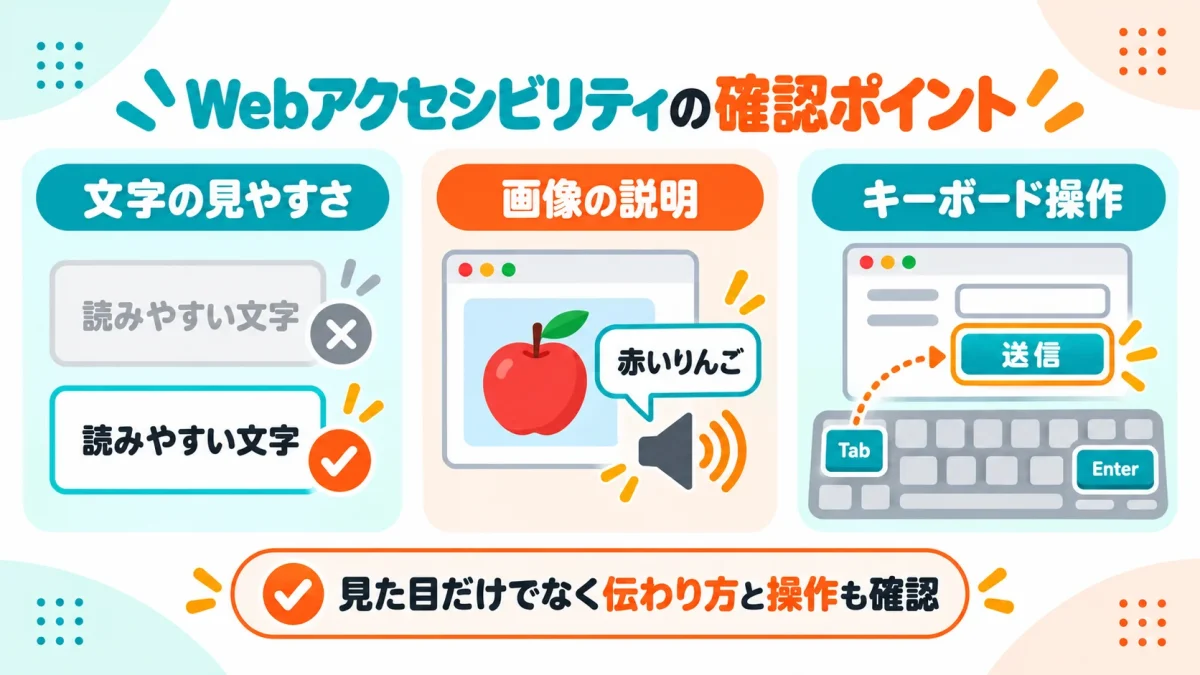
文字と背景の明るさの差を「コントラスト」と呼びます。
薄い背景に薄い文字を重ねると、文字を見分けにくくなります。
国際的な指針であるWCAGでは、通常の文字について、原則として4.5対1以上のコントラスト比を求めています。
数値はコントラスト確認ツールで調べられるので、目で見た印象だけで判断しないようにします。
また、「赤い項目は必須」のように色だけへ頼らず、「必須」という文字も添えましょう。
画像の役割に合わせて代替テキストを付ける
代替テキストは、画像が伝える情報を文字で表したものです。
HTMLのalt属性や、WordPressの画像設定などに入力します。
説明に必要な写真や図には、本文の流れに合う説明を付けます。
一方、周囲の文章と同じ情報を繰り返す画像や、意味を持たない装飾画像では、空の代替テキストが適切な場合があります。
「すべての画像へ長い説明を付ける」ではなく、その画像から何を伝える必要があるかを考えます。
複雑な図表は短い代替テキストだけに詰め込まず、本文にも内容を説明しましょう。
キーボードでも操作できるようにする
リンクやボタン、フォームなどは、マウス以外の操作にも対応することが大切です。
確認するときは、キーボードのTabキーで選択位置を進め、ShiftとTabで戻します。
リンクはEnterキーで開けるかを試し、ボタンやメニューも操作できるか確認しましょう。
選択中の場所を示す枠などが見えることも重要です。
途中で移動できなくなる、メニューを閉じられない、選択位置が見えない場合は、実装を見直す必要があります。
見出しとリンクで内容を伝える
見出しは、文章のまとまりと順序が分かるように設定します。
文字を大きくするためだけに使わず、記事の構成に合わせて選びましょう。
リンクの文言も、「こちら」だけより「料金プランを見る」のように、移動先が分かる表現が役立ちます。
見出しの役割や階層の基本は、こちらの記事で確認できます。
フォームの項目名とエラーを分かりやすくする
入力欄には、「お名前」「メールアドレス」などの項目名を付けます。
入力すると消える薄い案内文字だけを、項目名の代わりにしないようにしましょう。
項目名は見えるだけでなく、読み上げでも対応する入力欄と関連付けられている必要があります。
エラーが起きたときは、赤くするだけでなく、どの項目をどう直せばよいか伝えます。
「入力内容を確認してください」より、「メールアドレスを入力してください」の方が、修正する場所を判断しやすくなります。
確認結果から改善の優先順位を決める
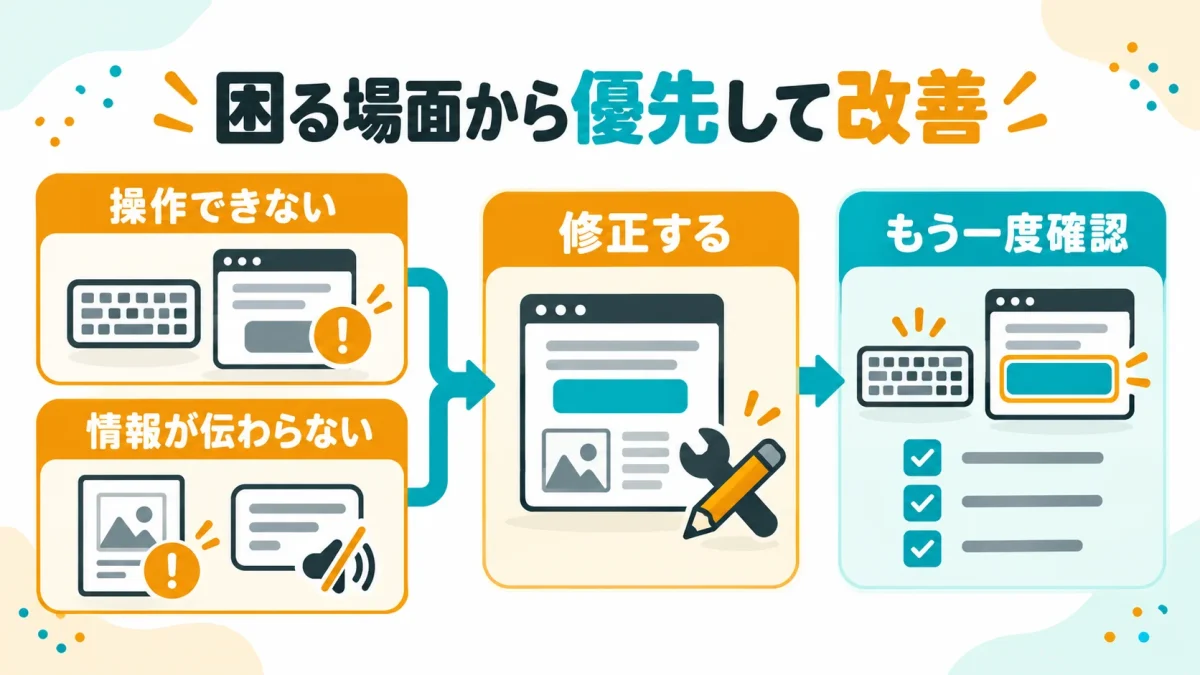
見つかった問題を一度に直そうとせず、利用者への影響で整理します。
次の表は、初心者が改善箇所を振り分けるための目安です。
| 見つかった問題 | 利用者への影響 | 改善の進め方 |
|---|---|---|
| キーボードで送信ボタンへ進めない | 申し込みを完了できない | 操作できない原因の修正を優先 |
| 重要な図の内容が文字で分からない | 必要な情報を受け取れない | 代替テキストや本文の説明を追加 |
| 本文の文字が背景に埋もれる | 内容を読み取りにくい | 文字色と背景色を調整 |
| リンクが「こちら」だけになっている | 移動先を判断しにくい | リンク文言を具体的に変更 |
この表は基準への適合判定ではなく、作業順を決めるための整理です。
操作を完了できない問題や、重要な情報が伝わらない問題から確認すると、対応の目的が明確になります。
文章や画像の説明は管理画面で直せる場合がありますが、操作や読み上げの問題にはコードの修正が必要なこともあります。
その場合は、問題が起きるページと操作手順を記録して、制作者へ相談しましょう。
ツールの結果だけで完了と判断しない
自動チェックツールは、問題を見つける補助になります。
ただし、代替テキストが内容に合っているか、説明が理解しやすいかなど、人による確認が必要な項目もあります。
W3Cも、ツールだけでアクセシビリティの基準を満たすか判断することはできないと説明しています。
簡単なチェックで問題が見つからなくても、Webサイト全体の対応が完了したとは限りません。
まとめ
Webアクセシビリティでは、利用者が情報を受け取り、理解し、操作できることを重視します。
文字の色、画像の説明、キーボード操作、見出し、フォームは、身近な確認の入口です。
まずはよく使われるページを一つ選び、操作を最後まで進められるか確かめましょう。
見つけた問題を影響の大きさで整理し、修正後にもう一度確認することまでを一組の作業にすると、改善を積み重ねやすくなります。

コメント