
404ページは、アクセスしたURLにページが見つからないときに表示する案内です。
「見つかりません」と伝えるだけでなく、利用者が別の方法で情報を探せるようにする役割があります。
載せる内容と設定方法に加え、見た目だけでは分からない確認ポイントも押さえましょう。
404ページは行き止まりから次の行動へ案内する
古いリンクやURLの入力間違いなどによって、存在しないページへアクセスすることがあります。
そのとき、エラーの数字だけが表示されると、利用者は何が起きたのか判断しにくくなります。
404ページには、ページが見つからないことと、次にできることを示します。
WordPressの公式資料でも、404ページから利用者を適切な場所へ案内することが重視されています。
ただし、404ページを整えても、リンク切れや誤ったURLそのものが直るわけではありません。
サイト内に間違ったリンクが残っている場合は、リンク先も修正しましょう。
エラーが起きる原因や調べ方は、基本をまとめた記事で確認できます。
最初に用意したいのは説明と移動先
凝ったイラストよりも、利用者が状況を理解し、移動先を選べることを優先します。
最初は、短い説明文と必要なリンクだけでも構いません。
専門用語だけで状況を伝えない
見出しは「ページが見つかりません」のように、意味が分かる言葉にします。
「404 Not Found」という表記を添えてもよいですが、それだけで説明を終えないようにしましょう。
本文には、ページが移動・削除された可能性などを短く記載します。
原因を確認できていない場合は、「削除されました」と断定しません。
利用者の入力間違いと決めつける表現も避けます。
探したい情報に近い入口を置く
トップページへのリンクに加え、Webサイトの内容に合う入口を選びます。
次の表は、何を置くか判断するための目安です。
| Webサイトの種類 | 主な移動先の候補 | 選ぶ理由 |
|---|---|---|
| 記事中心のブログ | サイト内検索、カテゴリ一覧 | キーワードやテーマから探し直せる |
| 店舗のWebサイト | 営業案内、アクセス、予約ページ | 来店に必要な情報へ進める |
| サービス紹介サイト | サービス一覧、料金、よくある質問 | 検討中の情報を探し直せる |
| 商品を扱うサイト | 商品検索、商品カテゴリ | 欲しい商品や近い商品を探せる |
すべてを並べる必要はありません。
利用者が探し直せる入口を少数に絞ることで、移動先を選びやすくします。
記事が少ないブログなど、検索機能を置かなくても探せる場合は、カテゴリや主要記事へのリンクを優先できます。
文面とボタンはそのまま意味が分かる形にする
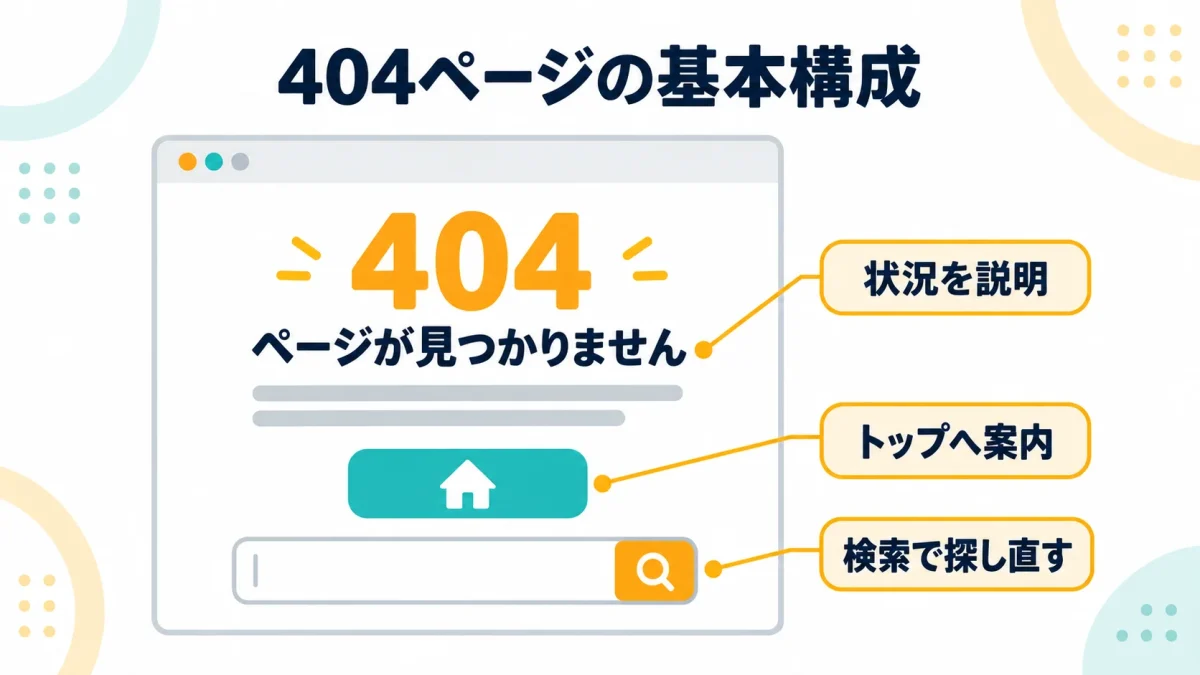
404ページの案内文なら、次のような構成から作れます。
ページが見つかりません。
お探しのページは、移動または削除された可能性があります。
トップページやカテゴリ一覧から、もう一度お探しください。
実際に設置する移動先に合わせて、案内文も調整します。
検索欄がないのに「検索してください」と書くなど、説明と機能が食い違わないようにしましょう。
ボタンは「こちら」ではなく、「トップページへ」「記事一覧を見る」のように移動先を示します。
「前のページへ戻る」だけでは、検索結果や外部サイトから来た人が、サイト内の別情報を探す助けにならない場合があります。
サイト内へ進めるリンクも用意してください。
作り方は利用している仕組みに合わせる
404ページを表示する方法は、WordPressやWebサイト作成サービスなどによって異なります。
まずは存在しないURLを開き、現在どのような案内が出るか確認しましょう。
WordPressではテーマの対応を確認する
WordPressでは、テーマの404用テンプレートが表示に使われます。
クラシックテーマでは「404.php」、ブロックテーマでは「404.html」が該当します。
編集できる場所や項目はテーマによって異なるため、利用中のテーマの公式案内を確認してください。
ファイル編集が必要な場合は、バックアップと変更を維持する方法を確認し、不安があれば制作者へ相談します。
通常のページを作るだけでは設定できない
「ページが見つかりません」と書いた固定ページを公開しても、存在しないURLで自動的に表示されるとは限りません。
必要なのは、存在しないURLへのアクセス時に、その案内を表示する設定です。
Webサイト作成サービスやサーバーの機能を使う場合も、通常ページの編集とは分けて公式手順を確認します。
見た目とステータスコードを両方確認する
404ページは、画面に案内が出ていれば完成というわけではありません。
ステータスコードという、サーバーから返す処理結果の番号も確認します。
ページが見つからない案内なのに、正常な表示を意味する「200」を返すと、Googleに「ソフト404」と判断される場合があります。
カスタムの案内を表示する場合も、存在しないページでは適切な404を返すことが必要です。
Chromeで確認する場合は、開発者ツールの「Network」を開いてから再読み込みし、ページ本体の通信を選びます。
画像などの通信ではなく、対象URLの文書の「Status」または「Status Code」を確認しましょう。
操作が難しい場合は、確認したURLを制作者へ伝え、404を返しているか確認してもらいます。
すべてトップページへ転送しない
ページの移動先があるなら、対応する新ページへ転送する方法があります。
一方、存在しないURLを一律にトップページへ転送すると、探していた情報との関係が分からなくなります。
Googleも、多数の旧URLを関連性の低いトップページなどへ転送することを避けるよう案内しています。
対応する移動先がないページまで、404を消すために転送する必要はありません。
公開後は利用者の操作まで試す
自分のWebサイトで、存在しないと確認できるテスト用URLを開き、表示と動作を確かめます。
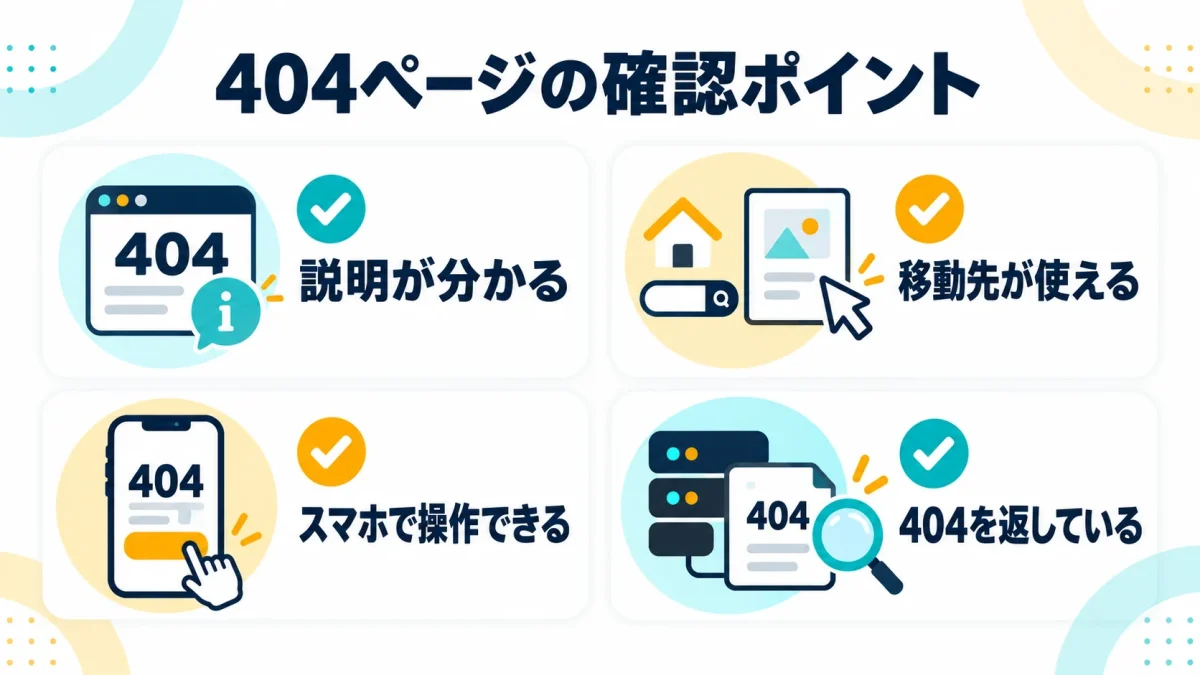
次の項目を一組として確認しましょう。
- ページが見つからないことを理解できる
- リンクや検索から目的の情報を探し直せる
- スマートフォンでも文字やボタンが使いやすい
- ページ本体が404のステータスコードを返す
検索欄を置いた場合は、実際にキーワードを入力し、検索結果まで進めるかも試します。
確認に使った存在しないURLは、サイト内のメニューやサイトマップへ追加しません。
まとめ
404ページは、見つからないページへ来た利用者が、情報を探し直すための案内です。
まずは状況を伝える短い文章と、Webサイトに合った移動先を用意しましょう。
設定後は、画面の分かりやすさ・リンクの動作・404の応答をあわせて確認します。
特別なデザインを作り込む前に、今の404ページから迷わず次へ進めるかを試すことが、改善の第一歩です。

コメント