
Webサイトを見た人が相談したくなっても、連絡方法が分からなければ、そのまま離れてしまうかもしれません。
お問い合わせフォームは、訪問者がWebサイト上から連絡できる窓口です。
ただし、設置するだけで問い合わせが増えるわけではありません。送りやすさと、受け取った後に対応できることまで考えておく必要があります。
この記事では、フォームを設置する理由と、作るときに確認したいポイントを紹介します。
お問い合わせフォームを設置するメリット
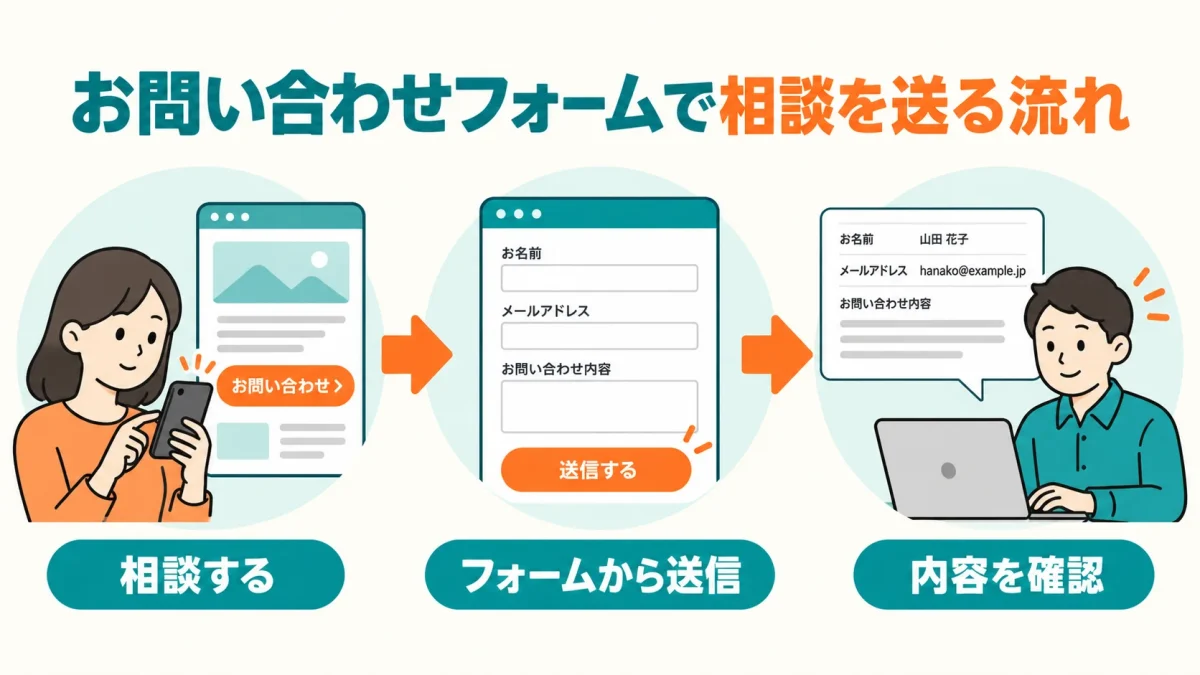
フォームがあると、訪問者はメールアプリを開かずに、Webサイト上で用件を送れます。
営業時間外でも送信できるため、「あとで電話しよう」と思っているうちに忘れてしまうことも減らせます。
運営者にとっては、相談内容を整理して受け取れる点が便利です。
たとえば「お名前」「メールアドレス」「お問い合わせ内容」を用意しておけば、返信に必要な情報を確認しやすくなります。
一方で、フォームは万能ではありません。電話で急いで相談したい人もいれば、普段使うメールから連絡したい人もいます。
訪問者と運営者の双方が使いやすい連絡方法を考え、必要に応じて電話番号やメールアドレスも案内しましょう。
フォームが必要かどうかは、Webサイトの目的で決める
事業のWebサイトで相談や見積もりを受け付けたいなら、フォームは有力な選択肢です。
サービスを見て興味を持った人が、同じWebサイト内で次の行動に進めます。
一方、連絡をほとんど受け付けない個人サイトなら、フォームを急いで作る必要はありません。
メールアドレスの掲載など、管理できる方法で十分な場合もあります。
設置前に考えたいのは、何の問い合わせを受け付け、誰が返信するかです。
担当者や確認する頻度が決まっていないと、フォームから届いた連絡を見落とすおそれがあります。
送りやすいフォームにするためのポイント
フォームを作るときは、入力する人の負担を増やしすぎないことが大切です。詳しい情報が欲しくても、最初から多くの項目を求めると、送信をためらう人がいるかもしれません。
入力項目は必要なものに絞る
まずは「お名前」「返信先のメールアドレス」「お問い合わせ内容」を基本に考えます。
電話での折り返しが必要な場合だけ、電話番号を追加するなど、問い合わせへの対応に使う項目を選びましょう。
相談の種類を分けたい場合は、「サービスについて」「見積もりについて」などの選択肢も役立ちます。
ただし、どれを選べばよいか迷う分類は避けてください。「その他」を用意しておくと、分類しにくい相談も送れます。
必須項目と任意項目は分かるように表示します。入力内容に誤りがあったときは、どの項目を直せばよいか伝わることも重要です。
送信前に安心して確認できるようにする
送信ボタンの近くには、送信後の流れを簡潔に示すと親切です。
「内容を確認してメールで返信します」など、実際の対応に合う案内を書きましょう。返信までの日数を約束できないなら、無理に具体的な日数を記載する必要はありません。
個人情報を入力してもらう場合は、その取り扱いを説明するページへの導線も確認します。
問い合わせ内容を何のために使うか、訪問者が確認できる状態にしておきましょう。
また、フォームを置くページだけでなく、送信後の画面にも目を向けてください。
送信できたことが分かる表示がないと、訪問者が不安になって何度も送信することがあります。
設置後は「届くか」「返信できるか」を試す
フォームは、画面に表示されているだけでは完成とは言えません。
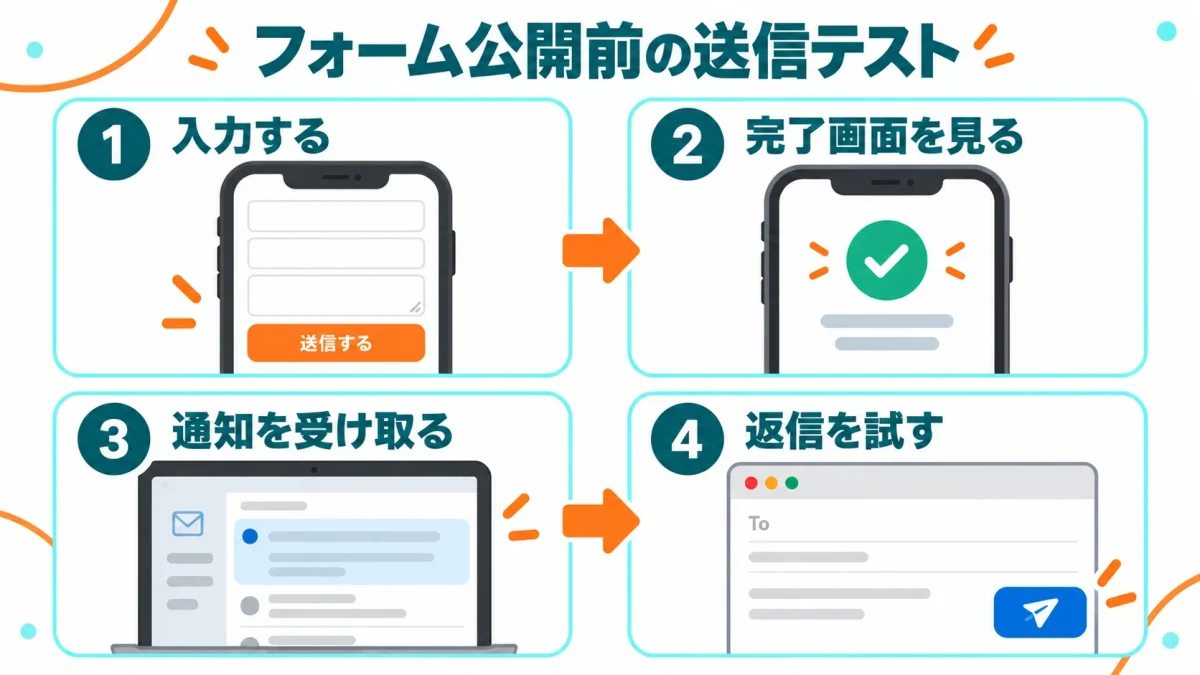
公開前に自分で送信し、受付通知や管理者宛てのメールが届くか確かめましょう。
試すときは、次の流れを一通り確認します。
- スマートフォンでも項目を入力し、送信できる
- 送信後に完了したことが分かる
- 運営者が問い合わせ内容を受け取れる
- 記載されたメールアドレスへ返信できる
通知メールが届かない場合は、迷惑メールフォルダや宛先の設定を確認します。
フォームの設定だけで解決しないときは、利用しているサービスやサーバーの案内も確認してください。
公開後も、定期的にテスト送信すると安心です。フォームやWebサイトの設定を変更した後は、特に確認しておきましょう。
まとめ
お問い合わせフォームは、訪問者が相談したいと思ったときに使える窓口です。
事業のWebサイトでは役立ちますが、設置すること自体を目的にする必要はありません。
必要な項目だけで送れること、送信後の状態が分かること、運営者が確実に受け取れることを確認しましょう。
まずは自分のWebサイトで受け付けたい相談を整理し、それに合う連絡方法を選ぶところから始められます。

コメント