
Webサイトを公開したあと、記事の追加だけで手いっぱいになっていませんか。
情報の古さやフォームの不具合など、更新本数だけでは気づけない問題もあります。
Webサイト運営でよくある失敗10選を、確認方法と対処の組み合わせで整理しました。
最後の優先順位表を使うと、自分のサイトでどこから見直すかを選べます。
Webサイト運営でよくある失敗10選
ここで挙げる10項目は、失敗の発生件数をもとにしたランキングではありません。
自分のサイトに当てはまる点がないか、実際のページや管理画面を開きながら確認してください。
1.サイトの目的が曖昧なまま更新する
「アクセスを増やしたい」だけでは、何を改善するか決めにくくなります。
訪問した人に取ってほしい行動を、問い合わせ、来店、記事の閲覧などから具体的に決めましょう。
たとえば相談を受け付けるサイトなら、アクセス数とあわせて相談件数も確認します。
目的を一つ決めると、更新するページや確認する数字を選びやすくなります。
2.料金や営業時間などの古い情報を残す
新しいお知らせを掲載しても、料金ページや会社案内に以前の情報が残っていることがあります。
変更があったときは、同じ情報を載せている場所をまとめて確認しましょう。
本文だけでなく、画像内の料金、ページ下部の連絡先、ダウンロード資料も確認対象です。
情報ごとに掲載場所を控えておくと、次の変更時にも使えます。
3.記事数を増やすことが目的になる
内容が似た記事を増やしても、読者の疑問への答えが増えるとは限りません。
Googleも、利用者に役立つ、信頼できる内容を重視する方針を示しています。
新しく書く前に、既存の記事で答えられていない疑問を確認しましょう。
説明の不足や古い手順が見つかった場合は、既存記事の改善を選ぶ方法もあります。
4.パソコンの表示だけで確認する
パソコンで整っていても、スマートフォンではメニューを開きにくかったり、表が画面からはみ出したりする場合があります。
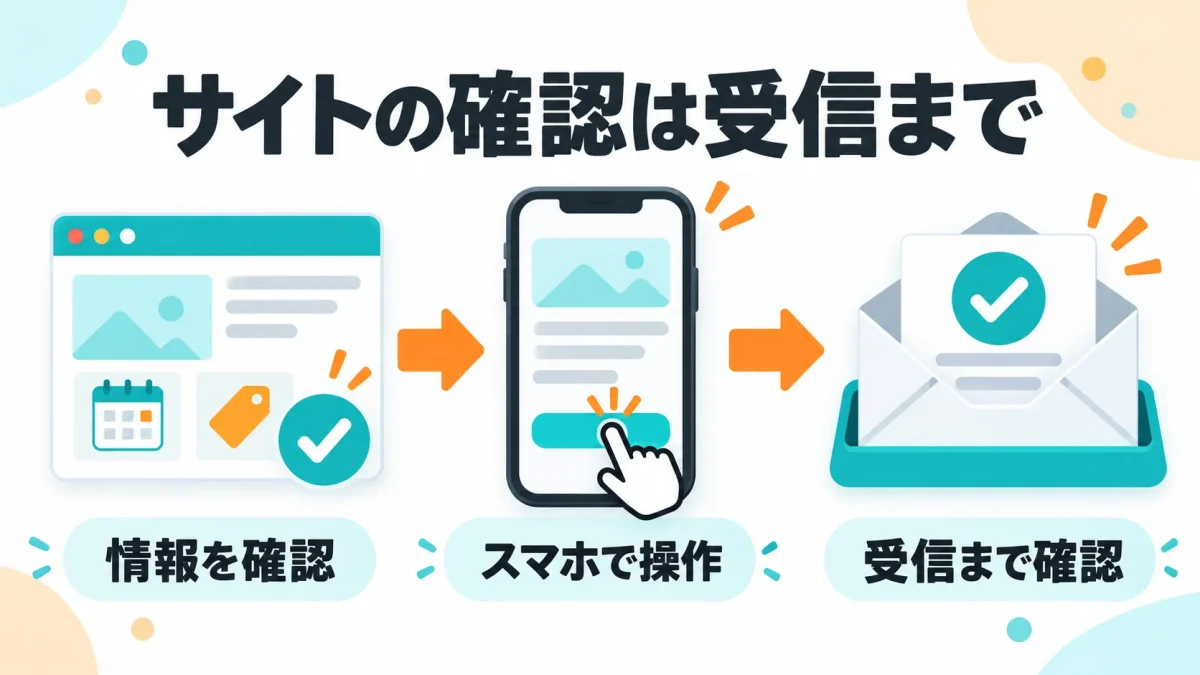
実機でページを開き、文字を読むだけでなく、メニューやボタンを操作してください。
トップページから目的の情報へ進めるか、入力中に表示が崩れないかまで確認すると、直す場所を具体的に把握できます。
5.フォームを置いたあとに送信確認をしない
送信完了の表示が出ても、管理者側でメールを受け取れているとは限りません。
テスト用の内容を送り、完了画面、管理者への通知、設定している場合は自動返信も確認しましょう。
届かない場合は迷惑メールフォルダや送信先設定を調べます。
受信まで確認できた状態を、問い合わせ受付の確認完了としてください。
6.読んだあとの行動が分からない
サービスの説明があっても、相談先や申し込み先が見つからなければ、次に進みにくくなります。
主要ページを読み終えた位置から、問い合わせ方法へ進めるか確認しましょう。
ボタンの文言も「こちら」より、「相談フォームへ進む」など行き先が分かる表現にすると判断しやすくなります。
内容に関係する場所へ、必要な案内を置くことが基本です。
7.アクセス数だけで成果を判断する
閲覧が増えても問い合わせにつながっていない場合は、訪問者の目的とページの内容が合っていない可能性があります。
反対に、閲覧数が少なくても相談につながっているページはあります。
アクセス数とあわせて、問い合わせ件数や内容など、サイトの目的に合う結果を確認しましょう。
変更日と変更内容を記録しておくと、あとから状況を振り返れます。
8.WordPressの更新を放置する
WordPressを使っている場合は、本体だけでなくテーマやプラグインの更新状況も確認します。
更新前には対応条件を確認し、バックアップを用意してください。
WordPress公式資料でも、更新前にデータベースとファイルをバックアップするよう案内しています。
作業後は表示と主要機能を確認し、判断が難しい場合は保守担当者へ相談しましょう。
9.バックアップがあっても戻し方が分からない
自動保存の設定だけで安心せず、最新の保存日時、保存対象、復元方法を確認してください。
WordPressでは、ファイルとデータベースの両方をそろえて備える必要があります。
復元すると保存時点よりあとの変更が失われる場合があるため、実際に戻す前に影響範囲も確認します。
バックアップが必要な理由や保存対象を整理したい場合は、次の記事が役立ちます。
10.契約や管理の担当者を決めていない
ドメインやサーバーの契約を任せきりにすると、更新通知の見落としや、担当変更時の引き継ぎ漏れが起きる場合があります。
契約サービス、更新期限、通知先、管理担当者を一覧にしましょう。
通知を受け取れることと、管理画面へ入れることの両方を確認すると、必要なときに対応しやすくなります。
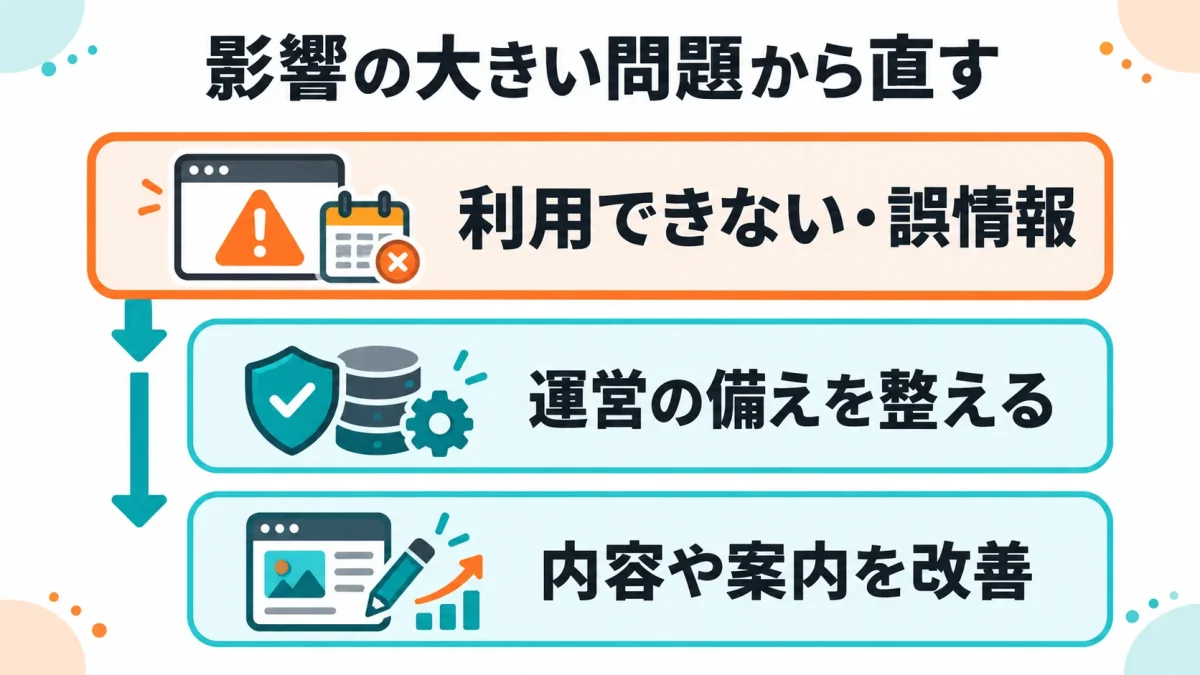
失敗を見つけたら、影響の大きさで直す順番を決める
複数の問題が見つかった場合は、次の表を判断の目安にしてください。
更新作業の手軽さより、訪問者が困っている度合いを基準にした整理です。
| 優先する場面 | 見つかった問題の例 | 最初の対応 |
|---|---|---|
| 利用を妨げている | ページが開かない、問い合わせが届かない | 症状と影響範囲を確認し、担当者へ連絡する |
| 誤った判断につながる | 古い料金や営業時間が残っている | 正しい情報に直し、ほかの掲載場所も確認する |
| 運営を続ける備えが不足している | 更新やバックアップ、契約管理が未確認 | 担当者と確認日を決める |
| 成果に向けた改善が必要 | 案内が分かりにくい、内容が不足している | 対象ページを一つ選んで改善する |
改ざんが疑われる場合や契約期限が迫っている場合は、この順番にかかわらず早急な確認が必要です。
まとめ
Webサイト運営では、記事の追加に加えて、情報の正しさ、操作のしやすさ、管理の備えを確認することが大切です。
10項目を一度に直そうとせず、訪問者への影響が大きい問題から取り組みましょう。
修正したあとは実際のページを開き、意図した表示や動作になったところまで確認してください。

コメント