
Webサイトが完成すると、すぐ公開したくなるものです。
ただ、公開後に「リンクが切れていた」「お問い合わせが届かない」「スマートフォンで崩れていた」と気付くと、慌てて修正することになります。
公開前は、デザインを見るだけでなく、実際に利用する人と同じようにページを操作して確認することが大切です。
Webサイト公開前に確認する理由
制作中は同じページを何度も見ているため、誤字やリンクミスなどに気付きにくくなります。
さらに、パソコンでは問題なくても、スマートフォンでは表示が崩れることもあります。
公開前に一通り確認しておけば、こうした基本的なミスを減らせます。
文章や基本情報に間違いがないか
まずは、ページに掲載している内容を読み直します。
特に会社名、店舗名、住所、電話番号、営業時間、料金などは、間違っていると利用者へ直接影響します。
誤字脱字だけでなく、古い情報が残っていないかも確認しましょう。
画像内に文字を入れている場合は、本文だけでなく画像の内容も確認します。
リンクやボタンが正しく動くか
Webサイト内のリンクやボタンは、実際にクリックして確認します。
確認したいのは、主に次のような場所です。
- グローバルメニュー
- ページ内のリンク
- CTAボタン
- SNSへのリンク
- 電話やメールのリンク
- ロゴからトップページへのリンク
リンク先が存在していても、別の記事や古いページへつながっている場合があります。
「クリックできるか」だけでなく「正しい場所へ移動するか」まで確認しましょう。
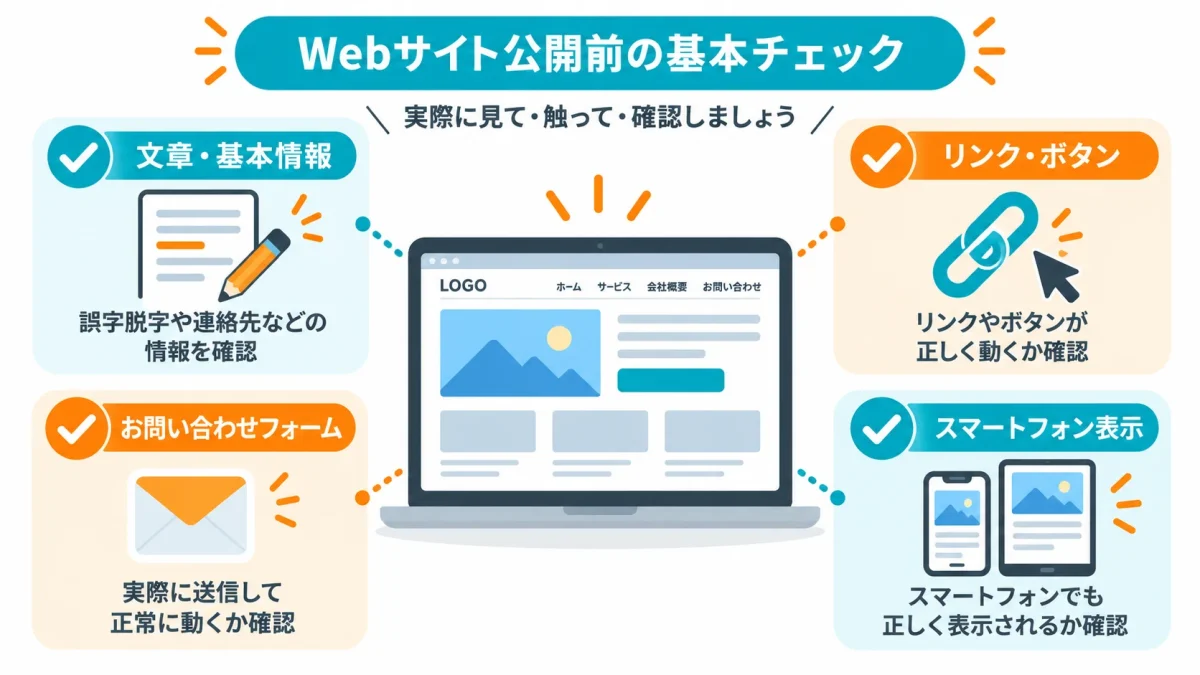
お問い合わせフォームを実際に送信する
お問い合わせフォームは、表示されているだけでは正常に動いているか分かりません。
名前やメールアドレスなどを入力し、実際に送信してみます。
そのうえで、
「送信完了画面が表示されるか」
「管理者へメールが届くか」
「自動返信を設定している場合は返信が届くか」
まで確認します。
フォームからの問い合わせが重要なWebサイトでは、公開前に必ずテスト送信しておきたい項目です。
スマートフォンでも確認する
Webサイトはパソコンだけでなく、スマートフォンでも確認します。
画面幅が狭くなると、文字や画像がはみ出したり、ボタンが押しにくくなったりすることがあります。
メニューの開閉やフォーム入力など、操作する部分も確認しましょう。
スマートフォン対応の考え方について詳しく知りたい場合は、レスポンシブデザインの記事も参考になります。

タイトルや検索表示の設定を確認する
ページタイトルやメタディスクリプションを設定している場合は、内容がページと合っているか確認します。
制作途中の仮タイトルや、「テストページ」といった文字が残っていないかも見ておきましょう。
また、制作中に検索エンジンへ表示されないよう設定していた場合は、公開時にその設定を解除する必要があるか確認します。
せっかく公開しても、検索対象外の設定が残っていると検索結果へ表示されない原因になります。
HTTPSで表示できるか
公開するURLへアクセスし、https://で正常に表示されるか確認します。
SSLが設定されていても、一部の画像やファイルだけ古いhttp://のURLを使っていると、ブラウザで警告の原因になる場合があります。
ページを開いたときにブラウザで警告が出ていないかも見ておきましょう。
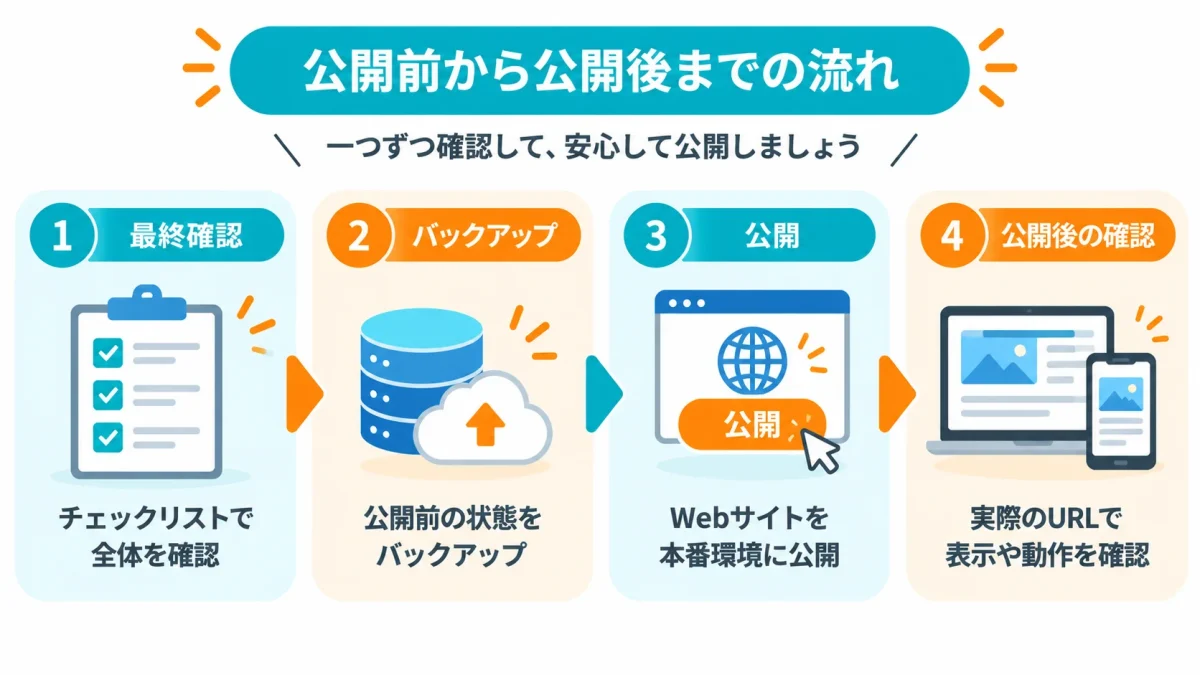
公開前にバックアップを取る
WordPressなどのWebサイトでは、公開直前の状態をバックアップしておくと安心です。
公開作業や設定変更の途中で問題が起きても、以前の状態へ戻せる可能性があります。
バックアップでは何を保存するのか、どこへ保存するのかも重要です。
詳しい考え方はこちらの記事で確認できます。
公開後も一度確認する
公開作業が終わったら、実際のURLへアクセスします。
制作環境では問題なくても、本番環境へ移したことで画像やリンクが正しく表示されなくなることがあります。
トップページだけで終わらせず、主要な下層ページやお問い合わせフォームまで一通り確認しましょう。
可能であれば、普段制作に使っていないスマートフォンやブラウザから見ると、違いにも気付きやすくなります。
まとめ
Webサイト公開前は、見た目だけではなく、文章・リンク・お問い合わせフォーム・スマートフォン表示・検索設定などを確認します。
特に重要なのは、利用者が実際に操作する場所を自分でも操作してみることです。
すべてを一度に細かく確認するのが大変なら、まずは「連絡先」「リンク」「フォーム」「スマホ表示」「公開設定」の5つからチェックしてみましょう。
最後に公開後のWebサイトをもう一度確認すれば、基本的な公開前チェックは完了です。


コメント