
XMLサイトマップは、Webサイト内のページを検索エンジンへ知らせるためのファイルです。
ただし、送信するだけで検索順位が上がったり、すべてのページが検索結果に表示されたりするわけではありません。
役割と設定方法に加え、送信後に何を確認すればよいかを押さえておきましょう。
XMLサイトマップは検索エンジン向けのURL一覧
XMLサイトマップには、ページのURLや最終更新日などの情報を記載します。
XMLは、決められた形式で情報を整理するための記述方法です。
検索エンジンはサイトマップを読み、ページを見つけたり、更新状況を把握したりする手がかりにします。
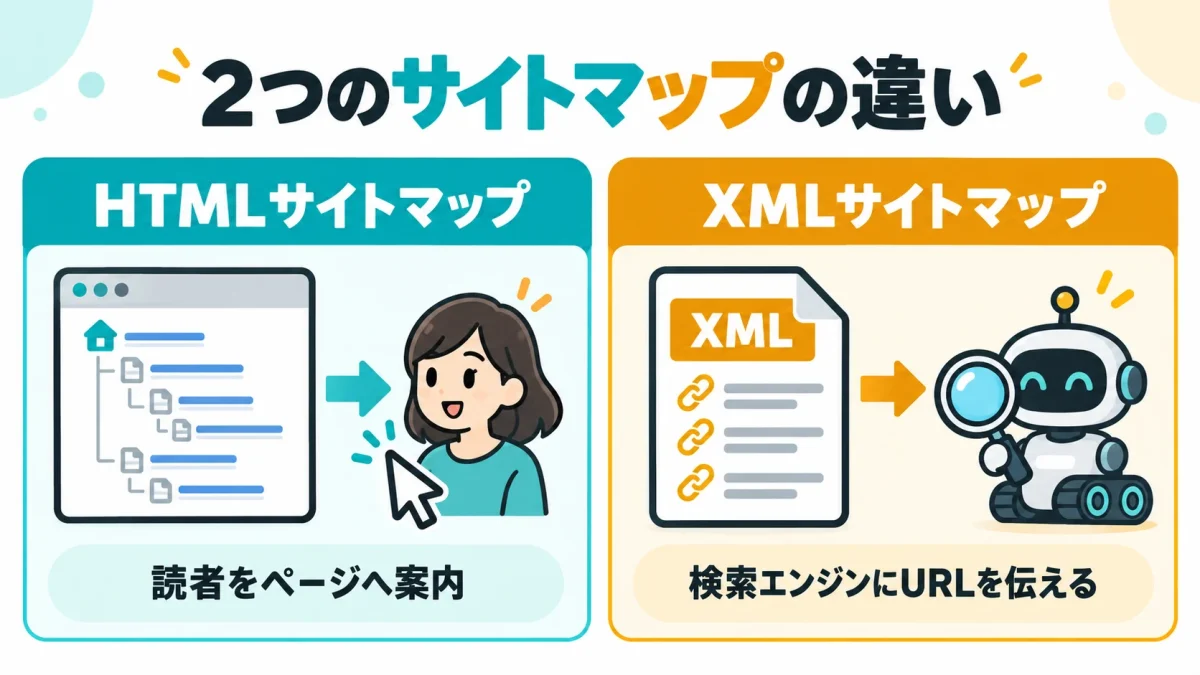
サイト内にある「サイトマップ」という案内ページとは、主な利用者が異なります。
読者向けのHTMLサイトマップは、目的のページへ移動するためのリンク集です。
一方、XMLサイトマップは検索エンジンに情報を伝えるためのものなので、読者向けの案内ページを作っただけでは同じ役割を果たせません。
SEOではページの発見を補助する
XMLサイトマップが役立つのは、新しく公開したWebサイトや、ページ数が多いWebサイトなどです。
特に、ほかのWebサイトからのリンクが少ない段階では、ページの存在を知らせる手がかりを増やせます。
ただし、Googleはサイトマップに記載されたすべてのURLについて、クロールやインデックス登録を保証していません。
クロールは検索エンジンがページを取得すること、インデックス登録は検索対象のデータベースにページが登録されることです。
この違いを踏まえると、「URLを知らせた」と「検索結果に出る」は別の段階だと分かります。
小規模で、トップページから重要なページへリンクをたどれるWebサイトでは、サイトマップが必要ない場合もあります。
サイトマップを用意しても、読者が迷わず移動できるメニューや関連記事のリンクは整えておきましょう。
作成前に既存のサイトマップを確認する
新しく作る前に、利用しているシステムに自動生成機能がないか確認します。
すでに使えるサイトマップがあれば、作成のためだけに機能を追加する必要はありません。
WordPressでは標準機能を確認する
WordPressには、XMLサイトマップを生成する標準機能があります。
基本の確認先は、WebサイトのホームURLに「/wp-sitemap.xml」を付けたアドレスです。
このURLには、投稿や固定ページなどのサイトマップをまとめた「サイトマップインデックス」が表示されます。
サイトマップインデックスは、複数のサイトマップへの案内をまとめたファイルです。
SEOプラグインなどが独自の生成機能を使っている場合は、標準機能とはURLや設定方法が異なります。
見つからないときはプラグインを追加する前に、現在使っている機能の設定と公式案内を確認しましょう。
更新に合わせて管理できる方法を選ぶ
WordPress以外でも、Webサイト作成サービスなどが自動生成に対応していることがあります。
手動で作成する場合も含め、記事の追加や削除に合わせて掲載URLを更新できる方法を選びます。
最初に一度作って終わりにすると、公開したページが載らなかったり、削除したURLが残ったりするためです。
掲載するURLを判断する
サイトマップには、基本的に検索結果へ表示したいページの正規URLを載せます。
正規URLは、同じ内容へアクセスできるURLが複数ある場合に、代表として扱いたいURLです。
掲載対象を見直すときは、次の表を確認の目安にできます。
| ページの状態 | 掲載の考え方 | 確認すること |
|---|---|---|
| 公開中の主要記事・サービスページ | 掲載対象 | 検索結果へ表示したい内容か |
| noindexを設定したページ | 原則として対象外 | 検索に出さない方針と矛盾しないか |
| 削除済みで404を返すページ | 対象外 | 古いURLが残っていないか |
| 別URLへ転送するページ | 原則として転送先を掲載 | 現在使っているURLか |
| 同じ内容の別URL | 代表となるURLを掲載 | URLの重複がないか |
すべてのURLを集めることより、公開方針と掲載内容をそろえることが大切です。
例えば、検索に出さないための設定をしたページを載せ続けている場合は、サイトマップ側の対象設定も見直します。
ただし、検索結果へ出す必要がないページまで、掲載数を増やすために設定変更する必要はありません。
Search Consoleで送信して確認する
サイトマップを用意したら、Googleサーチコンソールから場所を知らせられます。
送信はファイルのアップロードではなく、公開されているサイトマップのURLをGoogleへ通知する操作です。
オーナー権限のある対象サイトを選び、次の順序で進めます。
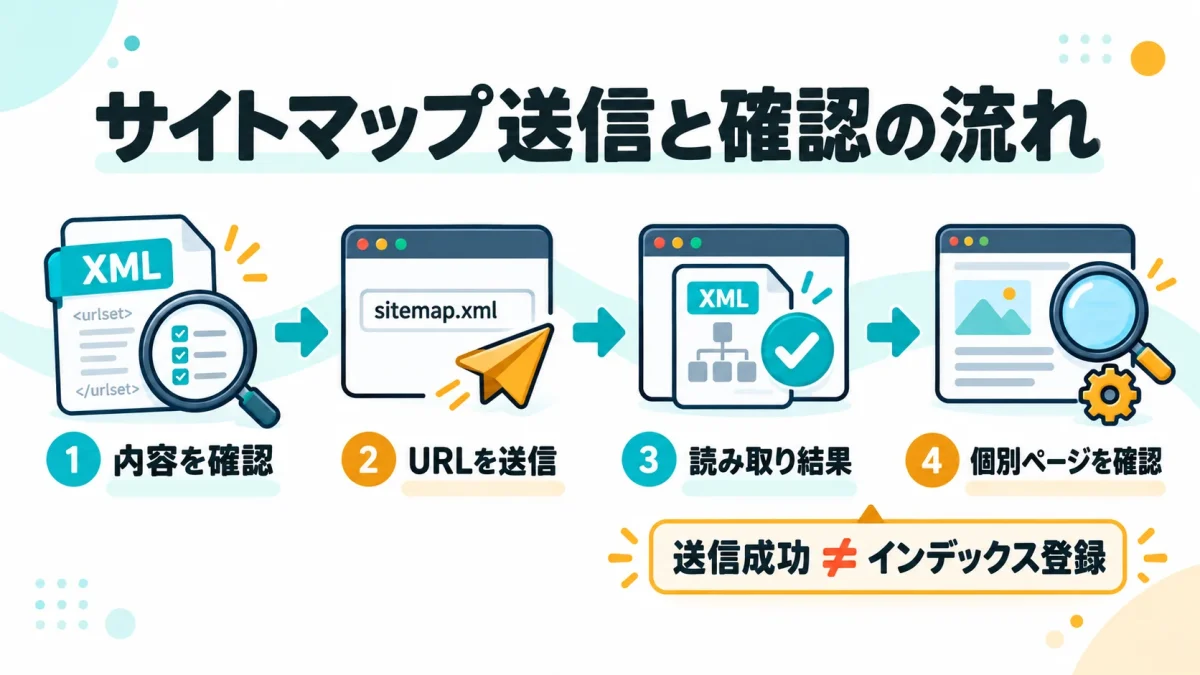
- サイトマップのURLを開き、内容を確認する
- 「サイトマップ」レポートを開く
- 「新しいサイトマップの追加」にURLを入力して送信する
- 処理後のステータスとエラー詳細を確認する
入力欄にURLの一部が表示されている場合は、重複しないよう画面に合わせて入力します。
「成功」はサイトマップの取得と読み取りに成功した状態で、掲載したページすべてのインデックス登録を示すものではありません。
基本的な機能や確認画面を知りたい場合は、サーチコンソールの入門記事も役立ちます。
検索に出ないときは問題の場所を切り分ける
送信後につまずいたときは、サイトマップ自体の問題か、個別ページの問題かを分けて考えます。
「取得できませんでした」と表示された場合は、入力URL、ファイルの公開状態、アクセス制限などを確認します。
読み取りエラーがある場合は、レポートに表示される詳細に沿って修正します。
一方、サイトマップを読み取れていても特定の記事が検索に出ない場合は、その記事を個別に調べる必要があります。
サイトマップの再作成を繰り返す前に、対象URLの登録状況や検索に表示させる設定を確認しましょう。
まとめ
XMLサイトマップは、検索エンジンへページのURLを伝え、発見を補助するためのファイルです。
設定しただけで検索順位やインデックス登録が保証されるものではありません。
まずは既存の生成機能を確認し、検索結果へ表示したいページが適切に掲載されているかを見直しましょう。
送信後はサイトマップの読み取り結果と、個別ページの登録状況を分けて確認すると、次に調べる場所を判断しやすくなります。






コメント