
検索結果に出す必要のないページを、どう扱えばよいか迷うことはありませんか。
noindexは、ページを検索結果に表示しないよう伝える設定です。
ただし、アクセスの少ない記事に付ければよいわけでも、ページを非公開にできるわけでもありません。
ページの役割に合わせて使う場面を判断し、設定後は意図した状態になっているか確認しましょう。
noindexは検索結果への掲載を制御する設定
noindexは「ノーインデックス」と読みます。
インデックスとは、検索エンジンがページの情報を検索用のデータに登録することです。
Googleがページを読み取り、noindexを認識すると、そのページはGoogle検索の結果から除外されます。
ページそのものが削除されるわけではなく、URLを直接開いたり、Webサイト内のリンクから移動したりすることは可能です。
つまり、「訪問者には見せるけれど、検索の入口にはしない」という使い方ができます。
非公開にしたい情報は別の方法で保護する
個人情報や社内資料など、特定の人だけに見せたい内容をnoindexだけで守るのは適切ではありません。
閲覧を制限する必要がある場合は、ログインやパスワードなどによるアクセス制限を使います。
noindexは検索結果の制御です。閲覧を禁止する設定として使わないでください。
noindexを使うかはページの役割で判断する
判断の基準は、検索から訪れた人に、そのページ単体で役立つ情報を提供できるかです。
次の表は、ページの用途から検討するための目安です。
| ページの種類 | 判断の目安 | 確認すること |
|---|---|---|
| お問い合わせ送信後の完了ページ | noindexを検討 | 送信した人への案内が主な役割か |
| 公開記事・サービス紹介ページ | 検索への掲載を基本に考える | 検索から読んでほしい情報があるか |
| カテゴリ・タグの一覧ページ | 内容を見て判断 | 記事を探すための案内として役立つか |
| 制作中の確認ページ | 閲覧制限を先に検討 | 未公開情報を誰に見せてよいか |
これはGoogleが一律に指定する分類ではなく、ページの目的を整理するための判断表です。
たとえば、送信完了ページはフォームを利用した人への案内が中心なので、検索の入口にする必要があるかを検討できます。
一方、カテゴリページには、テーマ別に記事を探せる役割があります。
一覧ページだからという理由だけで、一括してnoindexにする必要はありません。
アクセスが少ない記事にはすぐ設定しない
検索流入が少ない原因は、内容、検索需要、公開からの期間などによって異なります。
noindexを付けると、その記事を検索から見つけてもらう機会も失います。
検索から読んでほしい記事なら、まず内容の改善や関連する記事との整理を検討しましょう。
「順位が低いから外す」ではなく、「検索に載せる役割があるか」で判断します。
noindexとrobots.txtは役割が違う
robots.txtは、検索エンジンのクローラーに、アクセスしてよい場所を伝えるファイルです。
クローラーとは、Webサイトを巡回して情報を読み取る仕組みを指します。
noindexが検索への登録を制御するのに対して、robots.txtは主にページを読み取りに来る動作を制御します。
robots.txtでページへのアクセスを禁止しても、ほかのページのリンクなどからURLが検索結果に出る場合があります。
また、Googleがページへアクセスできなければ、そこにあるnoindexも確認できません。
そのため、noindexを認識させたいページを、robots.txtで同時にブロックしないようにします。

WordPressでは設定の対象範囲を確認する
noindexは、ページ内のメタタグや、サーバーから返す情報に設定します。
WordPressでは、テーマやSEOプラグインの機能を使い、コードを直接編集せずに設定できる場合があります。
ただし、操作画面や機能は使用している製品によって異なるため、公式の説明を確認しましょう。
個別ページとサイト全体を取り違えない
設定前に、「このページだけ」「カテゴリ全体」「サイト全体」のどこへ適用されるかを確認します。
WordPressの「設定」→「表示設定」にある検索エンジンの表示に関する項目は、サイト全体に関わります。
検索エンジンによるインデックスを抑制する設定を有効にしても、通常の訪問者による閲覧は制限されません。
一枚のページを検索から外すために、サイト全体の設定を変更しないよう注意してください。
変更前の設定と対象URLを記録しておくと、取り違えに気付いたときに戻しやすくなります。
設定後はサーチコンソールで確認する
設定画面で保存できても、Googleが変更を認識したとは限りません。
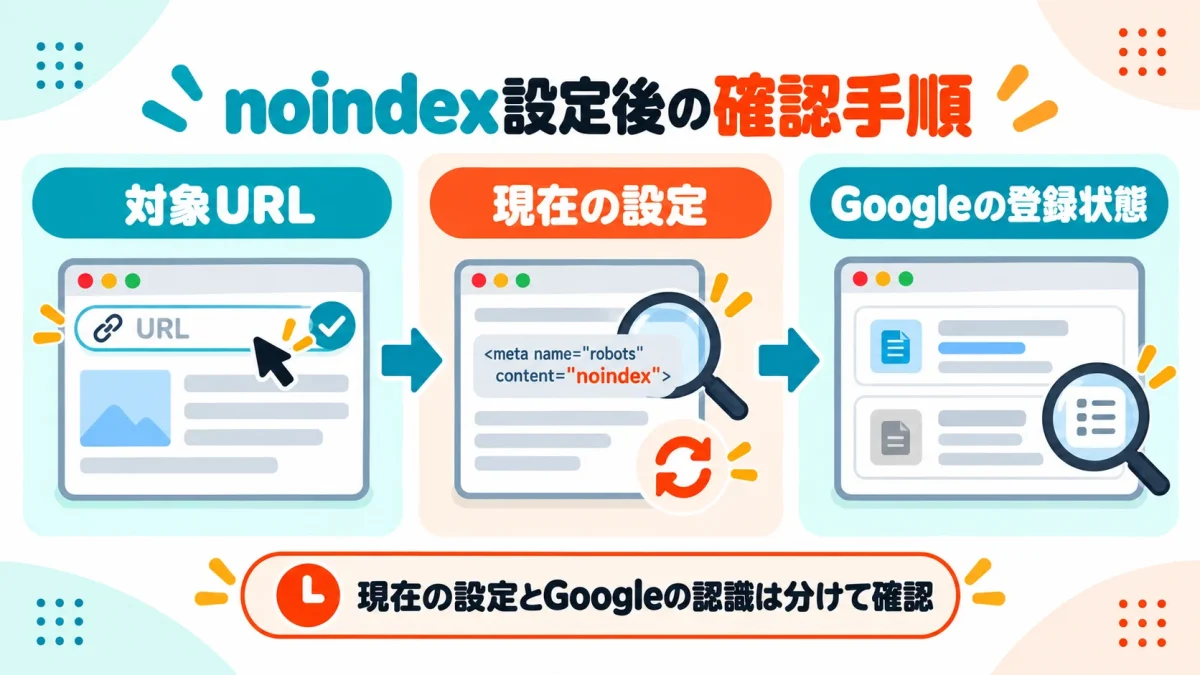
GoogleサーチコンソールのURL検査を使い、対象ページの状態を確認します。
URL検査には、Googleが把握している登録状態と、現在の公開ページをテストした結果があります。
過去に読み取った状態と、現在の設定を分けて見ることが大切です。
確認するときは、次の順で進めます。
- 対象URLが正しいか確認する
- 公開URLのテストで、現在のnoindexの状態を確認する
- 検索への登録状態と、設定の目的が一致するか確認する
Googleへの反映には再度の読み取りが必要なので、設定直後に検索結果へ残っていても、すぐに設定ミスとは判断できません。
サーチコンソールで確認できる内容や基本的な役割は、こちらの記事で整理しています。
意図しないnoindexが見つかった場合
検索に載せたいページなら、設定元を確認してnoindexを解除します。
個別ページだけでなく、テーマやプラグインによる一括設定も確認しましょう。
解除後は公開URLをテストし、インデックス登録をリクエストできますが、登録や掲載時期が保証されるわけではありません。
まとめ
noindexは、公開ページを残しながら、検索結果への掲載を制御するために使います。
設定前には、ページの役割と適用範囲を確認し、検索から読んでほしいページまで外さないようにしましょう。
非公開情報の保護には、別途アクセス制限が必要です。
迷ったときは一括変更をせず、対象ページを一つ選んで、設定する理由と変更後の状態を確認するところから進めてください。





コメント