
Webサイトを修正したのに、前の画像やデザインが表示されることがあります。
原因の一つが、ブラウザに一時保存されたデータを再利用する「キャッシュ」です。
ただし、反映されない原因がすべてキャッシュとは限りません。
仕組みと確認する順番を知ると、不要な設定変更をせずに状況を整理できます。
ブラウザのキャッシュは、表示用データを再利用する仕組み
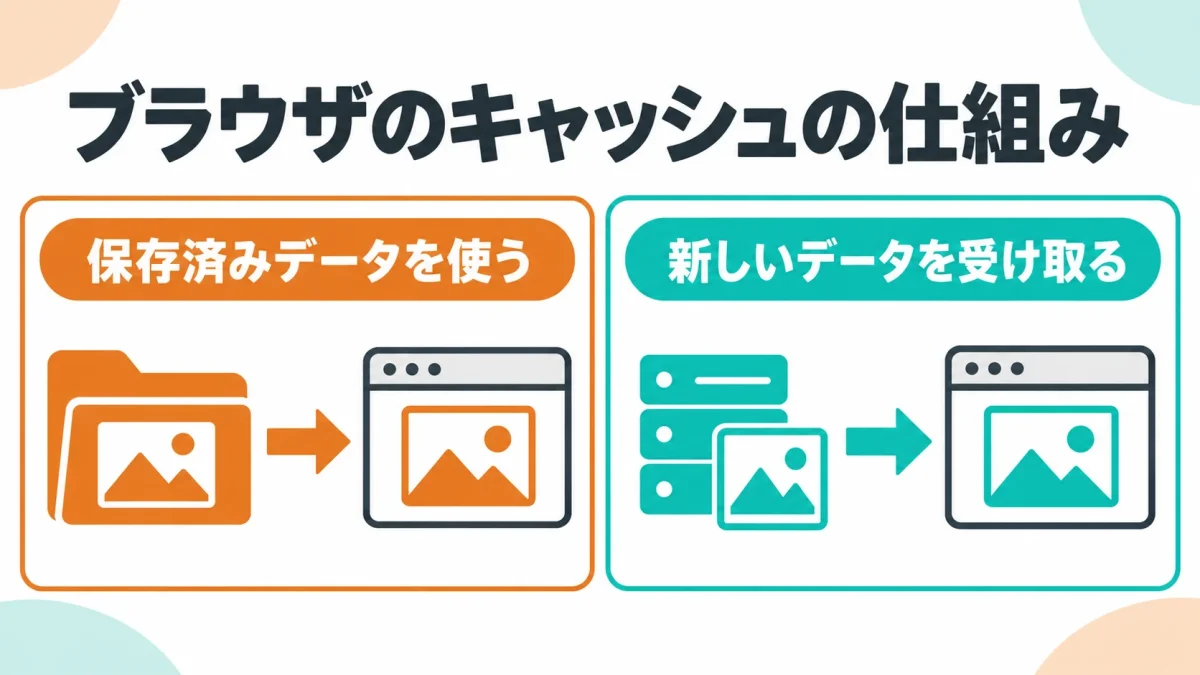
ブラウザのキャッシュは、一度受け取った画像やファイルなどを保存し、次の表示に再利用する仕組みです。
毎回すべてを受け取り直す手間を減らし、読み込み時間や通信量の削減に役立ちます。
一方、保存済みのファイルが再利用されると、修正前の見た目が残る場合があります。
たとえば画像を同じURLのまま差し替えたときに、手元のブラウザでは以前の画像が表示される、といった状況です。
サイト側のデータと、手元で見えている内容が一致しない場合があると覚えておきましょう。
キャッシュ自体は表示を助ける仕組みなので、普段から無効にしておく必要はありません。
修正が反映されないときに確認する順番
最初から閲覧データをすべて削除するより、対象ページと表示条件を順番に確認すると、原因を絞りやすくなります。
次の順序で、どこまで確認したかを記録しながら進めましょう。
1.公開状態とページのURLを確認する
まず、編集内容が保存され、公開ページに反映される状態かを確認します。
下書きやプレビューだけが変わっていて、一般公開するための操作が済んでいない場合もあります。
次に、アドレス欄のURLを確認してください。
確認用のページと公開ページ、似た名前の別ページを取り違えていないかを見直します。
同じページを見ていることを確かめてから、表示の違いを調べましょう。
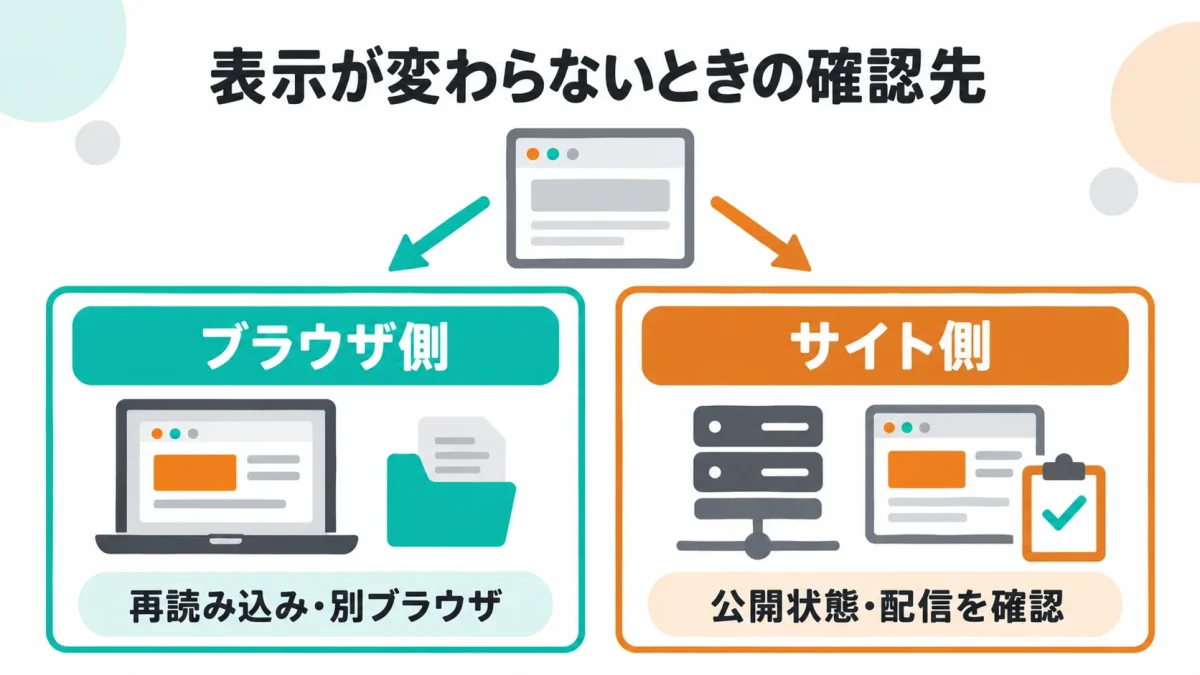
2.再読み込みし、別のブラウザでも開く
対象ページを再読み込みし、修正箇所を確認します。
変わらない場合は、同じURLを別のブラウザや端末でも開いて比べてください。
ログインの有無や画面幅によって表示が変わるサイトでは、その条件もそろえます。
別のブラウザでは新しく見えるなら、手元のブラウザに関係する要因を調べる手がかりになります。
ただし、表示の違いだけでキャッシュが原因と断定しないことが大切です。
3.必要な範囲でブラウザのキャッシュを削除する
手元のブラウザだけ古く見える場合は、キャッシュの削除を試します。
パソコン版Chromeでは、右上のメニューから「閲覧履歴データを削除」を開き、期間と削除するデータの種類を選べます。
キャッシュを対象にする場合は、「キャッシュされた画像とファイル」を選び、ほかの項目のチェック状態も確認してください。
削除したあとに対象ページを開き直し、修正箇所を確認します。
端末やブラウザによって画面や項目名が異なるため、見つからない場合は利用中のブラウザの公式ヘルプを確認しましょう。
Cookieや閲覧履歴は、キャッシュとは別の削除項目です。
不要なデータまで消さないよう、実行前に選択内容を確認してください。
確認結果から、次に調べる場所を選ぶ
表示が変わらないときは、次の表を目安に状況を整理できます。
原因を確定する表ではなく、次の確認先を選ぶための判断材料です。
| 確認できた状態 | 次に調べること |
|---|---|
| プレビューだけ新しい | 保存・公開状態と公開ページのURL |
| 別のブラウザでは新しい | 手元のキャッシュや拡張機能などの違い |
| 複数の端末で古い | 公開状態やサイト側のキャッシュ |
| ログイン中だけ新しい | ログイン状態による表示や配信の違い |
条件を一つずつ変えて比べると、担当者へ相談する際にも状況を説明しやすくなります。
複数の設定を同時に変えると、何によって表示が変わったのか分かりにくくなるため、操作は一つずつ進めてください。
サイト側にもキャッシュがある
キャッシュは、閲覧するブラウザだけで使われるものではありません。
サーバーや、データの配信を助けるCDNというサービスなどにも、保存済みのデータを再利用する仕組みがあります。
そのため、ブラウザのキャッシュを削除しても、配信される内容が変わらない場合があります。
WordPressでキャッシュ機能を利用している場合も、どの機能が動いているかを確認してから対応しましょう。
削除する場所と設定を変更する場所は別なので、仕組みが分からないまま機能を無効にすることは避けてください。
管理を任せている場合は、確認結果を共有し、サイト側のキャッシュや配信状況を調べてもらいます。
担当者へ伝えるときは、確認した条件も添える
「まだ変わっていません」だけでは、相手が同じ状態を確認しにくい場合があります。
対象ページのURL、古く見える箇所、確認日時、使った端末とブラウザを伝えましょう。
スクリーンショットと、別のブラウザで確認した結果も添えると、表示の違いを共有しやすくなります。
伝え方の例は、次のような形です。
「料金ページの見出し画像が修正前のまま見えています。
パソコンのChromeでは古い画像ですが、同じURLをスマートフォンで開くと新しい画像が表示されます。」
ここでは、原因の推測よりも実際に確認できた違いを優先して伝えています。
場所や変更内容を整理して依頼する方法は、次の記事でも確認できます。
表示が変わったあとも、修正箇所を確認する
キャッシュを削除して新しい内容が見えたら、文章、画像、リンクなど、依頼した修正が正しく反映されているかを確認します。
自分のブラウザで見えたことと、ほかの閲覧者にも適切に配信されることは分けて考えましょう。
更新のたびに同じ問題が続く場合は、担当者にファイルの更新方法やキャッシュ設定を確認してもらうと、運営方法の見直しにつながります。
ブラウザのキャッシュは便利な仕組みですが、反映確認では判断を迷わせる場合があります。
公開状態、表示条件、キャッシュの順に確認することで、次に調べる場所を選びやすくなります。

コメント