
Webサイトで「404 Not Found」や「ページが見つかりません」と表示されると、サイト全体に問題が起きたのではと心配になるかもしれません。
404エラーは、アクセスしたURLにページが見つからないことを示します。URLの入力間違いで起きることもあれば、ページの移動や削除が原因のこともあります。
すべての404を修正する必要はありません。まずは「そのページは今も存在するはずか」を確かめ、状態に合った対処を選びましょう。
404エラーとは
404は、Webサイトのサーバーが「指定されたページを見つけられません」と伝えるための番号です。たとえば、存在しない記事のURLを開いたときに返されます。
404が出ても、Webサイト全体が停止しているとは限りません。トップページやほかの記事を開けるなら、特定のURLだけで起きている可能性があります。
また、削除済みで代わりのページもないURLが404を返すのは、自然な動作です。「404が表示された=必ず異常」ではありません。 困るのは、公開中のページを開けないときや、Webサイト内のリンクを押した読者が行き止まりになるときです。
運営者は404という番号だけを見るのではなく、読者がどこからそのURLに来て、何を探していたのかも確認する必要があります。
404エラーが表示される主な原因
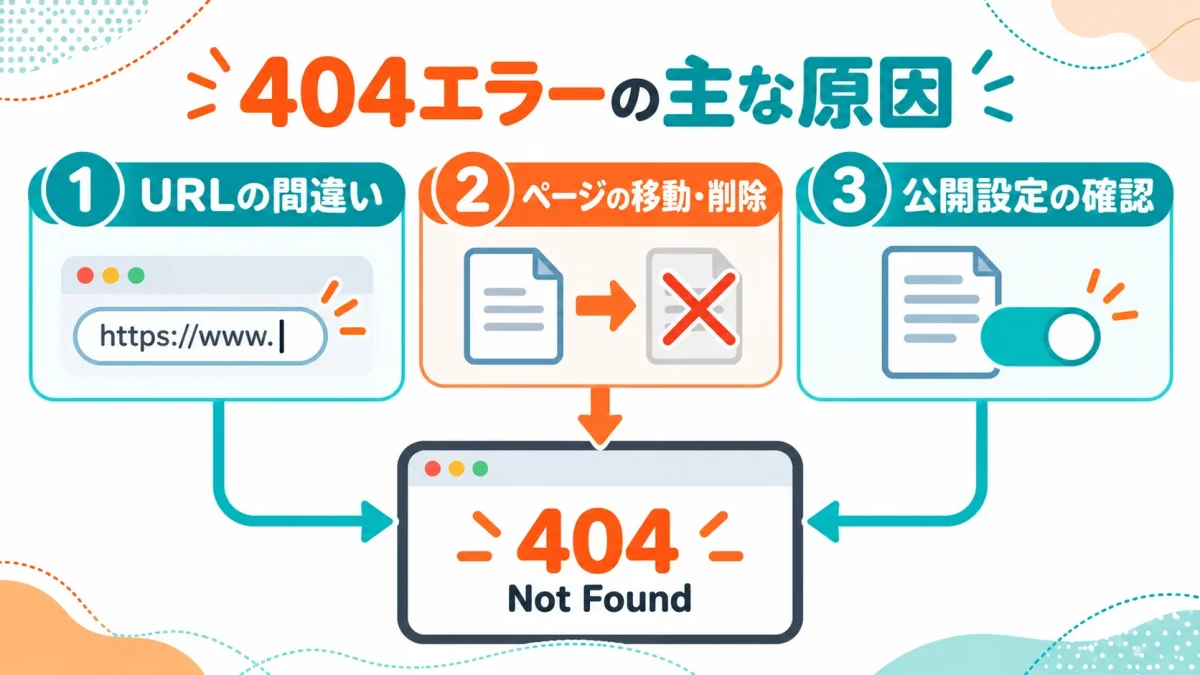
原因は大きく分けると、URLの間違い、ページの移動・削除、公開設定などの問題です。同じ404でも、原因によって直す場所が違います。
URLの入力やリンクが間違っている
URLは一文字違うだけでも別の場所を指します。手入力した場合は、つづりや記号、URLの末尾が正しいか確認しましょう。
Webサイト内のリンクを押して404になった場合は、リンク先の設定ミスが考えられます。記事のURLを変えたあと、メニューや過去の記事に古いリンクが残っていることもあります。
読者から「このページが開けない」と連絡があったら、問題が起きたページのURLを教えてもらうと調査しやすくなります。「サイトが見られない」だけでは、どのリンクで問題が起きたか分からないためです。
ページを移動・削除した
記事のURLを変更したり、ページを別の場所へ移したりすると、古いURLでは404になることがあります。ページの内容が残っていても、以前のURLを知っている読者はたどり着けません。
一方、ページそのものを削除した場合は、移動先がありません。この二つは対処が異なります。新しい掲載先があるなら案内し、代わりがないなら404のままにすることを検討します。
公開設定やサイト側に問題がある
公開したつもりのページが404になるなら、まず投稿や固定ページが公開状態になっているか確認しましょう。下書きのままなら、一般の読者は通常の公開ページとして閲覧できません。
WordPressでは、記事ごとのURLやパーマリンク設定も確認箇所です。ただし、原因が分からないままサイト全体のURL形式を変えないようにします。変更によって、これまで使えていたリンクにも影響する可能性があるためです。
404エラーが出たら、まず何を確認する?
自分がWebサイトを閲覧している立場なら、最初にURLを見直します。リンクを押して開いた場合は、サイトのメニューや検索機能から同じページを探してみてください。
運営者の場合は、次の順番で調べると原因を絞れます。
- 404になったURLを、自分でも開いて再現する
- そのページが今も公開されているか確認する
- 正しいURLが別にないか探す
- Webサイト内のどのリンクから、そのURLへ移動したか確認する
たとえば、記事が正しいURLでは開けるのに、メニューから開くと404になるなら、メニューのリンク先が古い可能性があります。記事自体も正しいURLで開けないなら、公開状態やサイト側の設定を確認します。
404になったURLと正しいURLを混同しないよう、調査中は両方を控えておくと便利です。複数のページで同時に起きている場合は、個別の記事だけでなく、共通する設定や変更履歴も確認しましょう。
ページの状態に合わせて対処する
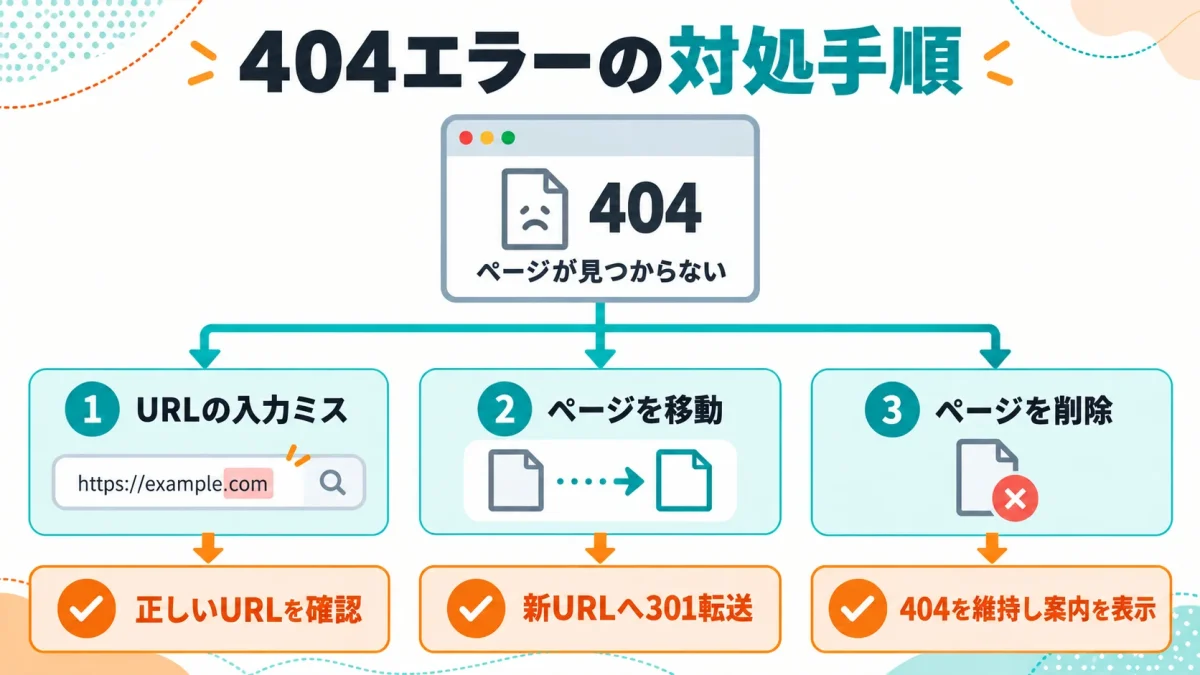
原因が分かったら、「ページが存在する」「別のURLへ移した」「削除して代わりがない」のどれに当たるかで対処を選びます。
ページが存在するならリンクを直す
正しいURLでページを開けるなら、404になったリンクの設定を修正します。記事本文だけでなく、メニュー、サイドバー、ボタンなどからも古いURLへ移動していないか確認しましょう。
修正後は編集画面でリンク文字列を見るだけで終わらせず、公開ページから実際に押して確認します。パソコンとスマートフォンで表示するメニューが異なる場合は、両方で確かめると安心です。
ページを移したなら新しいURLへ案内する
古いページと同じ内容を新しいURLで公開しているなら、Webサイト内のリンクを新しいURLへ修正します。さらに、古いURLを直接開く人のために、301リダイレクトを設定する方法があります。
301リダイレクトは、ページが恒久的に移動したことを伝える転送です。過去のブックマークや外部サイトのリンクから訪れた人も、新しいページへ進めるようになります。
ただし、転送先は内容が対応するページを選びます。削除した記事を何でもトップページへ送ると、読者は探していた情報を見つけられません。
ページを削除したなら404のままでよい場合もある
ページを完全に削除し、代わりになる内容もないなら、404のままで問題ない場合があります。存在しないページを無関係な場所へ転送する必要はありません。
その場合でも、Webサイト内に古いページへのリンクが残っていれば修正します。読者がサイト内を移動している途中で404にたどり着かないようにするためです。
修正したあとに確認したいこと
リンクを修正したら、元のページに戻ってもう一度押してみましょう。リダイレクトを設定した場合は、古いURLを直接開き、意図した新しいページへ移動するか確認します。
確認するときは、表示されたページの内容まで見ます。転送されても、違う記事へ着いていたら読者の問題は解決していません。
サイト全体の多数のページで404が発生している、設定変更後から記事が一斉に開けないなどの場合は、個別のリンク修正だけでは足りない可能性があります。変更前の状態と発生時期を控え、管理者や制作担当者に相談しましょう。サーバーの設定ファイルなどを、原因が分からないまま編集する必要はありません。
「ソフト404」との違いは?
Googleサーチコンソールには「ソフト404」と表示されることもあります。これは、画面にはページがないように表示される一方で、サーバーが正常なページを示す番号を返しているような状態です。
通常の404とは、画面の表示とサーバーの応答が一致しているかが違います。ページが本当に存在しないなら、エラー画面を見せるだけでなく、サーバーも404を返す必要があります。
反対に、ページが存在するのにソフト404として検出された場合は、内容が正常に読み込まれていない可能性もあります。対象URLを開いて表示を確認し、必要ならサーチコンソールのURL検査でGoogleからの見え方を調べましょう。
まとめ
404エラーは、指定されたURLにページが見つからないことを示します。削除済みページでは正常な動作ですが、公開中のページやWebサイト内のリンクで起きているなら対処が必要です。
最初にURLと公開状態を確認し、ページが現在もあるのか、移動したのか、削除されたのかを調べましょう。状態が分かれば、リンクの修正、適切な転送、404の維持から選べます。
修正後はリンクを実際に押し、読者が目的の内容へたどり着けることまで確認してください。公開前にリンクを確認する項目は、次の記事にもまとめています。

コメント