
独自ドメインのメールとは、info@example.com のように、@ の後ろに自分で取得したドメインを使うメールです。
Webサイトと同じドメインを使っていても、表示先とメールの受信先は別々に設定できるため、Webサイトを今のサーバーに置いたまま、メールだけを別のサービスに移すこともできます。
ここでは、Webサイトとメールが同じドメインを使える仕組みを確認しながら、メールを始めるときの選び方と、サーバーを引っ越す前に確認したいことを整理します。
Webサイトと同じドメインをメールにも使える
WebサイトのURLが https://example.com/ なら、同じドメインを使って info@example.com や contact@example.com といったメールアドレスを作れます。
@ の前は窓口の名前に使えるので、たとえば info を総合窓口、support を利用中のお客さま向けの窓口にできます。
アドレスを使い始めるには、独自ドメインに対応したメールサービスでアドレスを作り、そのアドレス宛てのメールが届くように設定します。
すでにWebサイトを持っているなら、契約中のサーバーでメールも使えるか確認すると、利用できる選択肢が分かります。
ドメイン自体の役割から知りたい方は、WebサイトのURLを例に仕組みを説明した関連記事も参考になります。
Webサイトの表示先とメールの受信先は別々に指定できる
同じ example.com を使っていても、Webサイトを開くときと、メールを届けるときでは、参照する設定が異なります。
ドメイン名から接続先などを調べる仕組みを DNS と呼び、その一つひとつの設定項目をDNSレコードと呼びます。
| やりたいこと | 主に参照する設定 | 設定が示すもの |
|---|---|---|
example.com のWebサイトを開く | A・AAAAなど | Webサイトを表示するための接続先 |
info@example.com にメールを届ける | MX | そのドメイン宛てのメールを受け取るサーバー |
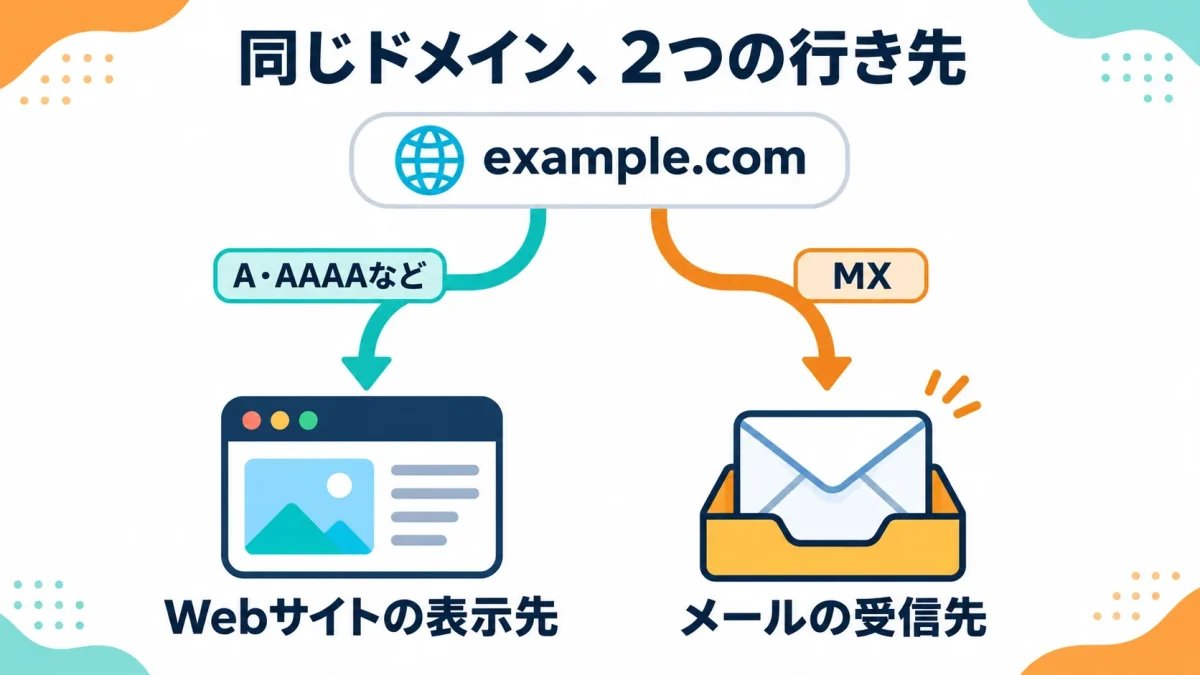
たとえば、Webサイトの接続先を今のレンタルサーバーに設定し、メールの受信先だけを別のサービスに指定できます。
メールをどこで運用するかは、使い方で選ぶ
独自ドメインのメールを始める方法には、レンタルサーバーに付属するメール機能を使う方法と、独自ドメインに対応した別のメールサービスを使う方法があります。
一人で窓口を担当するなら、まず契約中のサーバーで必要な容量が確保できるか、普段のメールアプリから使えるかを確認しましょう。
複数人で対応するなら、担当者ごとにログインできるか、窓口のメールや返信状況を共有できるか、担当が変わったときに権限を見直せるかを比べます。
たとえば、二人で同じ窓口を担当するときは、別の担当者がすでに返信したメールを見分けられるかを確認しておくと、運用をイメージしやすくなります。
新しく使い始めるときは、選んだサービスでアドレスを作り、案内に沿って受信と送信に必要な設定を確認します。
設定後は、外部のメールアドレスから送って受信し、そのメールに返信すると、両方の動作を確認できます。
引っ越すときは、どこを変えるか先に整理する
Webサイトの引っ越しを考えているときは、今のサーバーでメールも受信しているか確認します。
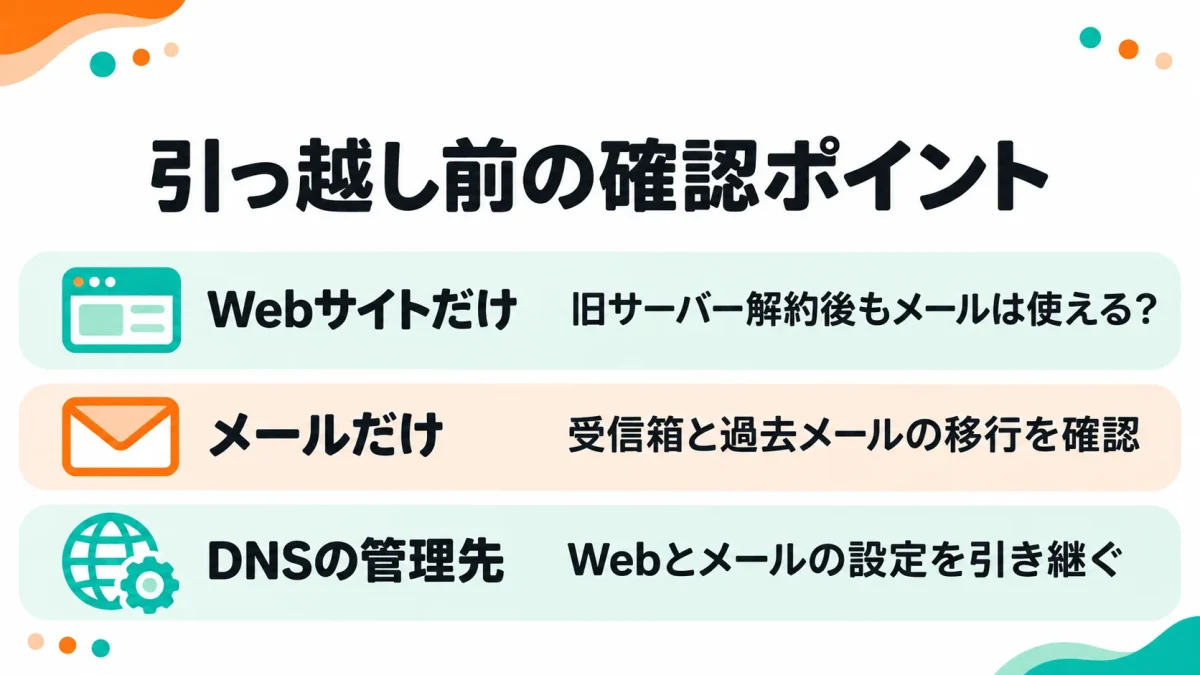
変更するものごとに確認先を分けておくと、必要な作業を整理しやすくなります。
| 変更したいもの | 先に確認すること |
|---|---|
| Webサイトだけ | 今のメールの受信先と、旧サーバーの解約後もその受信先を使えるか |
| メールだけ | 利用中のアドレスや転送設定、新サービスでの受信箱、過去メールの移行方法 |
| DNSの管理先 | Webサイト用とメール用の設定を、新しい管理先に引き継げるか |
過去のメールの移行と、これから届くメールの切り替えは別の作業です。
メールを移す場合は、残したい過去メールの保存や移行方法を確認し、新しい受信箱や必要な転送先を準備してから受信先を切り替えます。
Webサイトにお問い合わせフォームがあるなら、切り替え後はフォームからもテスト送信し、担当者に通知が届くか確かめます。
同じドメインでも、Webとメールは別々に管理できる
独自ドメインは、WebサイトのURLとメールアドレスの両方に使えます。
DNSではWebサイトの表示先とメールの受信先を別々に設定できるため、それぞれを別のサービスで運用できます。
引っ越しで特に確認したいのは、旧サーバーを解約しても、今のメールを使い続けられるかです。
Webサイトだけを移すつもりなら、今のメールの受信先を確認し、旧契約に受信箱が含まれているかを調べるところから始めましょう。

コメント