
WordPressを始めると、「テーマを選んでください」と表示されることがあります。
テーマはWebサイトの見た目だけを変えるものと思われがちですが、ページのレイアウトや編集方法などにも関わります。
種類が多いため、初心者ほどデザインだけで選んでしまいがちです。まずはテーマの役割を知り、自分のWebサイトに合うものを選べるようにしましょう。
WordPressテーマとは?
WordPressテーマとは、Webサイトの見た目や構成を決めるための仕組みです。
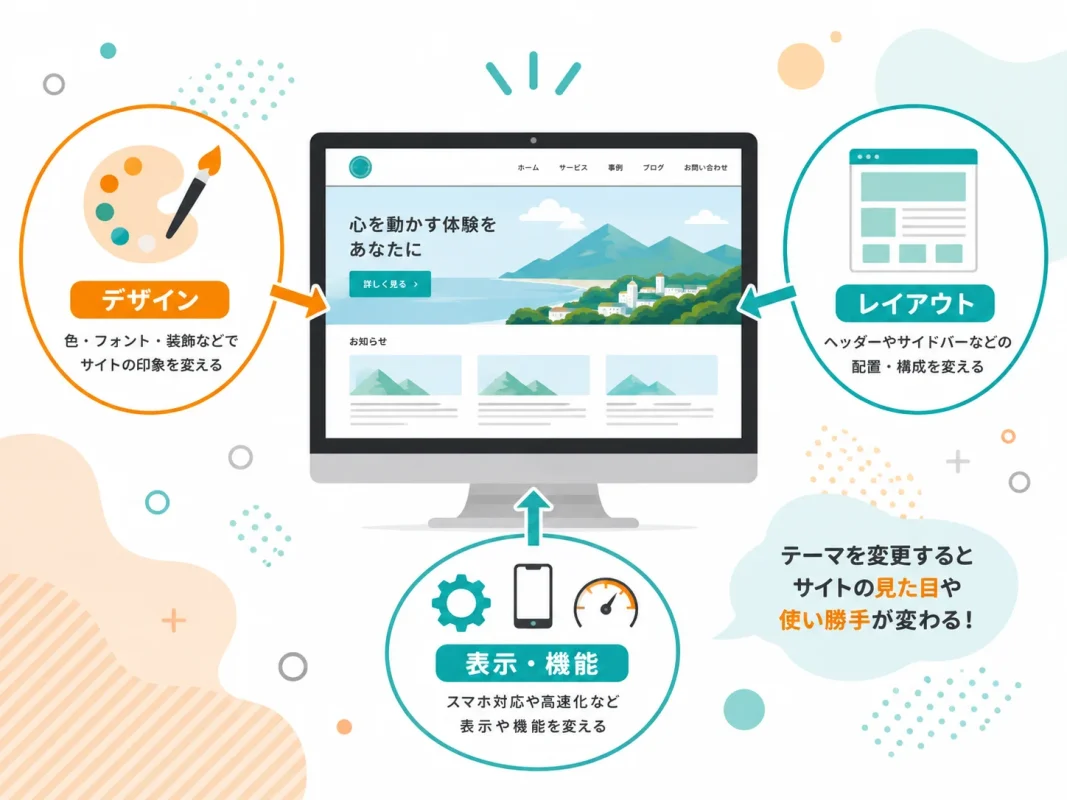
テーマを変更すると、文字のデザイン、色、ページのレイアウト、ヘッダーやフッターなど、Webサイト全体の表示を変えられます。WordPressでは管理画面の「外観」からテーマを管理し、インストールや有効化、更新などを行えます。
記事や固定ページの内容を作り直さなくても、テーマを変更することで見た目を大きく変えられるのが特徴です。
テーマによって何が変わる?
テーマによって違いが出る部分は一つではありません。
代表的なのは、Webサイト全体のデザインです。文字の大きさや余白、記事一覧の表示方法などがテーマによって変わります。
さらに、テーマ独自の設定や機能が用意されていることもあります。
WordPressには「ブロックテーマ」と呼ばれるテーマもあり、対応するテーマではサイトエディターを使ってヘッダーやフッター、テンプレートなどをブロックで編集できます。
そのため、同じWordPressでも選ぶテーマによって操作方法が異なる場合があります。
無料テーマと有料テーマの違い
WordPressテーマには、無料で利用できるものと有料で販売されているものがあります。
WordPress.orgには公式のテーマディレクトリがあり、そこで公開されるテーマはレビューを経て登録されています。
一方、有料テーマには販売元独自のデザインや機能、マニュアル、サポートなどが用意されている場合があります。
ただし、有料だから必ず自分に合うとは限りません。
無料か有料かだけではなく、作りたいWebサイトや必要な機能を基準に選びましょう。
WordPressテーマを選ぶポイント
テーマを探すときは、見た目だけで決めず、公開後の運営まで考えて選びます。
初心者が特に確認したいポイントを整理してみましょう。
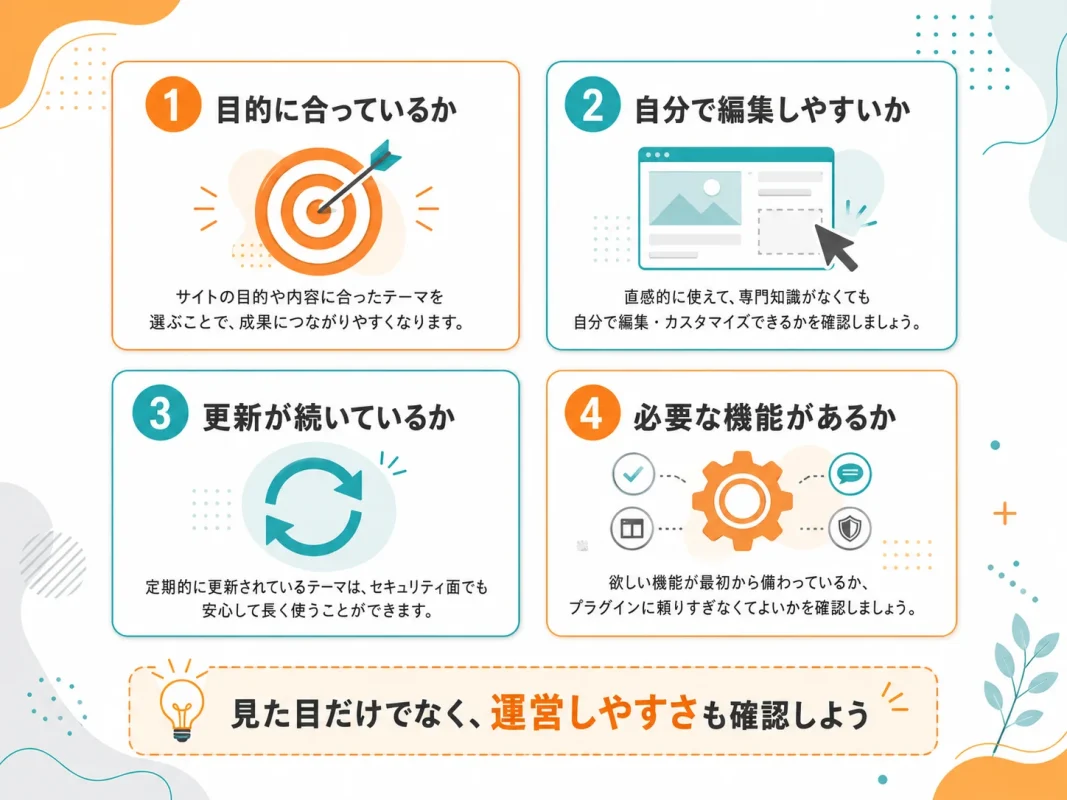
Webサイトの目的に合っているか
最初に確認したいのは、作りたいWebサイトとの相性です。
ブログ、会社案内、店舗サイトなど、Webサイトによって必要なレイアウトは異なります。
デモサイトが用意されている場合は、トップページだけでなく記事ページや固定ページなども確認すると、実際の利用イメージをつかみやすくなります。
自分で編集しやすいか
デザインが気に入っても、設定方法が分からなければ運営しにくくなります。
どこまで管理画面から変更できるのか、マニュアルが用意されているかなども確認しましょう。
特に初心者の場合は、**「できることの多さ」より「自分で扱えるか」**を重視した方が選びやすくなります。
更新が続いているか
WordPress本体は更新されるため、テーマ側も継続してメンテナンスされているか確認しておきたいポイントです。
管理画面ではインストールしたテーマのバージョンや更新状況を確認できます。
長期間更新されていないテーマを選ぶ場合は、現在のWordPress環境で利用できるか慎重に確認しましょう。
必要な機能があるか
テーマによって用意されている機能は異なります。
ただし、機能が多ければよいわけではありません。
使わない機能がたくさんあっても管理が複雑になるだけなので、自分に必要な機能が揃っているかという視点で確認します。
テーマはあとから変更できる?
WordPressでは、インストールした別のテーマへ切り替えることができます。
ただし、テーマを変更するとデザインやレイアウトが変わり、テーマ独自の設定や機能がそのまま引き継がれない場合があります。
すでに運営しているWebサイトで変更する場合は、表示崩れや必要な機能への影響を確認してから切り替えることが大切です。
テーマ変更はボタン一つでできますが、変更後も同じ見た目や機能になるとは限りません。運営中のWebサイトでは、事前にバックアップや表示確認を行ってから変更しましょう。
最初は必要な条件を絞って選ぼう
WordPressテーマは、Webサイトのデザインや構成、編集方法などに関わる重要な仕組みです。
種類が多いため、最初から「一番優れたテーマ」を探す必要はありません。
作りたいWebサイトの目的、自分で編集できるか、更新が続いているか、必要な機能があるかを順番に確認すると選びやすくなります。
特に初心者は、見た目の好みだけではなく、公開後も自分で管理しやすいことを基準に選びましょう。

コメント